Как настроить отображение данных при просмотре подписчиков
Всю имеющуюся информацию о подписчиках можно посмотреть в разделе Подписчики → Просмотр подписчиков.
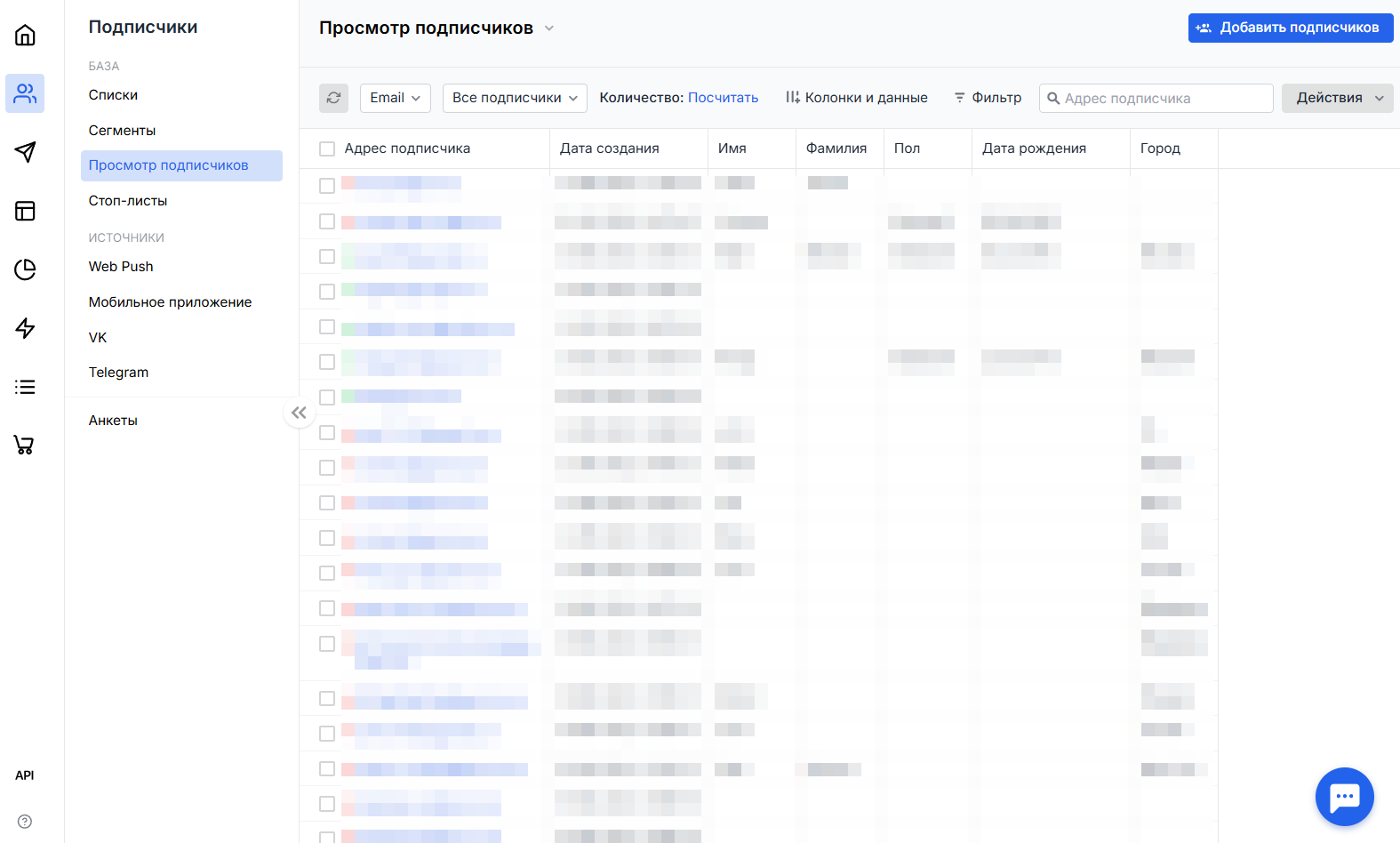
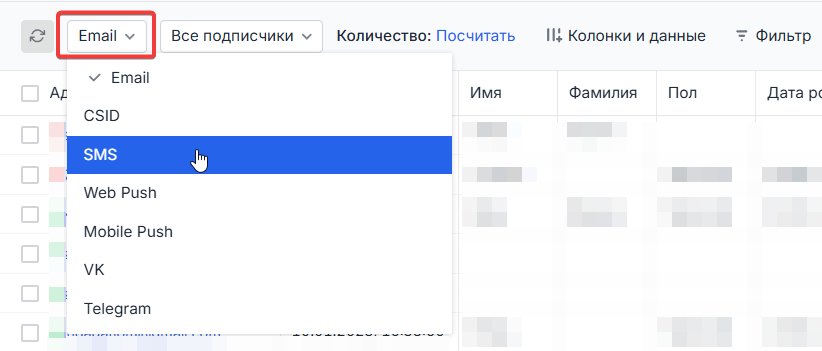
Таблицу можно отфильтровать по типу контакта:
Таблицу можно отфильтровать по доступности контактов и причинам недоступности. Фильтр по статусу доступен для поддерживаемых каналов; для VK, CSID и UMID он не показывается.
- Все контакты — без ограничения по доступности.
- Доступные — контакты, которым можно отправлять рассылки.
- Недоступные — контакты с одной или несколькими причинами недоступности.
- Заблокированные из-за ошибок — контакты с ошибками доставки.
- В стоп-листе — контакты, исключённые из рассылок через стоп-лист.
- Неподтверждённые — email-контакты без подтверждённой подписки.
Набор причин зависит от канала. Например, подтверждение email-подписки не применяется автоматически к другим типам контактов.
Фильтр по причине включает контакт, даже если у него есть другие причины недоступности. При выборе нескольких причин один контакт учитывается в выборке один раз.
Какие бывают статусы у контактов
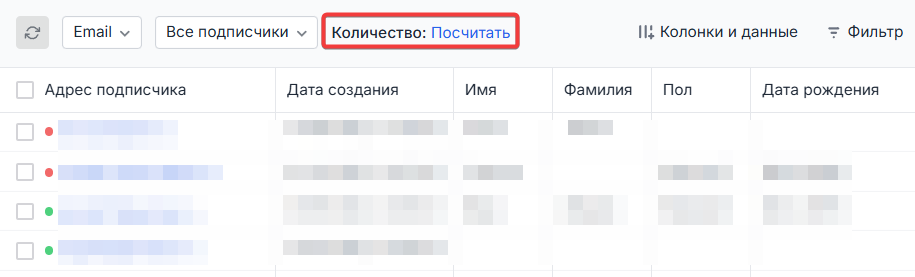
Чтобы узнать количество подписчиков, которые отображаются в таблице на текущий момент, нажмите на кнопку «Посчитать». Это работает и с применёнными фильтрами.
Как настроить колонки таблицы
Количество и содержание колонок в таблице можно редактировать, чтобы выводить ту информацию, которая вам нужна. Для перехода к настройкам таблицы нажмите «Колонки и данные»:
Все данные подписчиков хранятся в полях анкет. Нажмите «Добавить поле», выберите поле и нажмите «Применить». Список всех доступных анкет можно посмотреть в нижней части окна настройки колонок и данных.
Чтобы удалить колонку, нажмите на иконку с корзиной напротив поля и примените изменения.
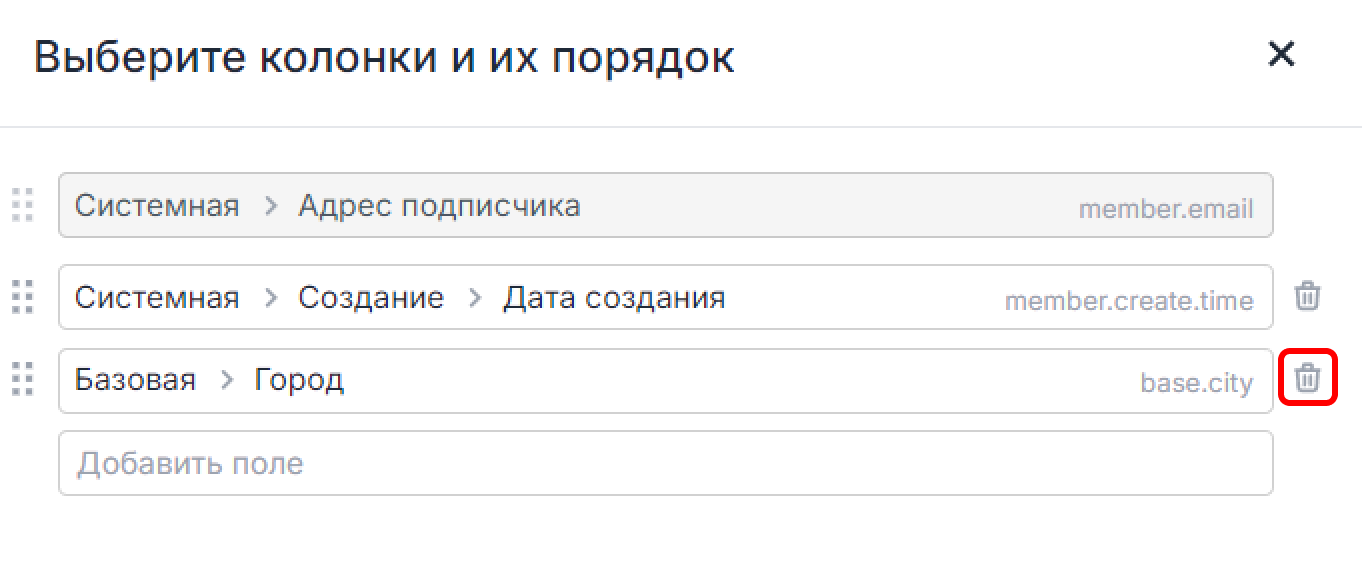
Чтобы поменять колонки местами, зажмите иконку перемещения и перетащите её, затем нажмите «Применить».
Столбец с контактами нельзя удалить или передвинуть
Чтобы отрегулировать ширину колонок, зажмите курсор на разделителе и передвиньте его.
Кнопка «Сбросить настройки» вернёт таблицу к её исходному состоянию, сбросив все внесённые изменения.
Как настроить фильтр
Для более гибкой настройки отображаемых данных используйте кнопку «Фильтр».
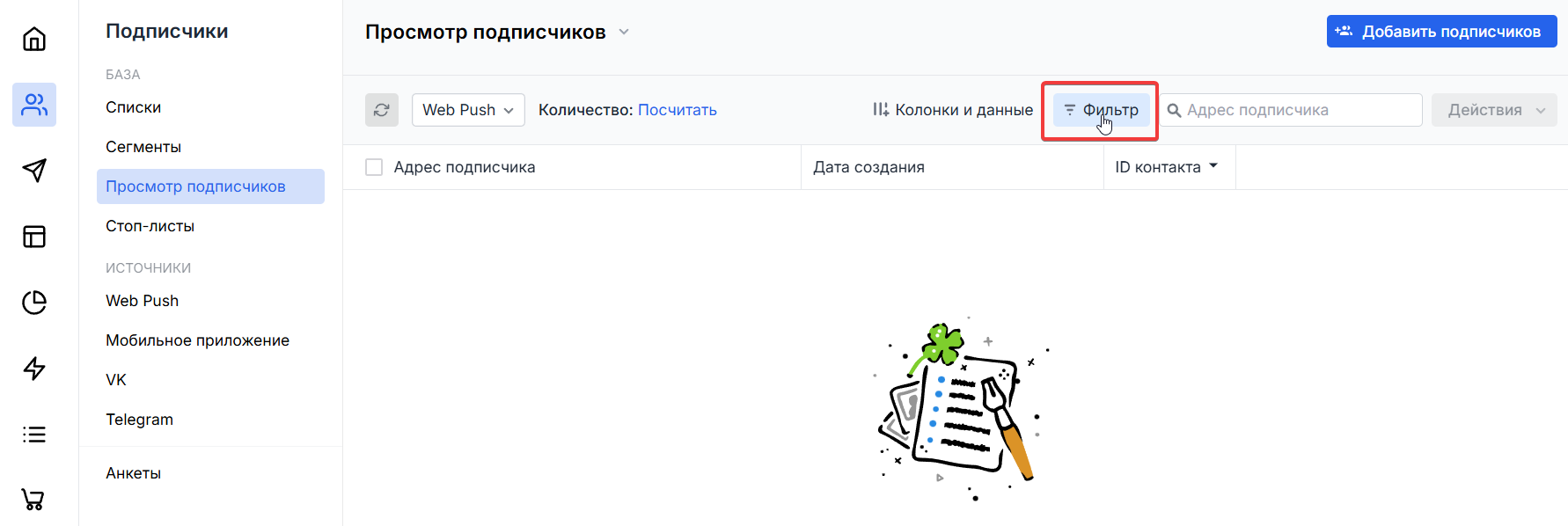
В фильтре можно использовать поля из базовой, дополнительной и системной анкет, которые вы добавили в таблицу.
Чтобы отфильтровать таблицу:
-
Укажите, какие контакты попадут в отфильтрованную выборку:
-
подписчики, которые соответствуют (или не соответствуют) каждому условию из фильтра (то есть всем одновременно),
-
подписчики, которые соответствуют (или не соответствуют) любому условию из фильтра (хотя бы одному).
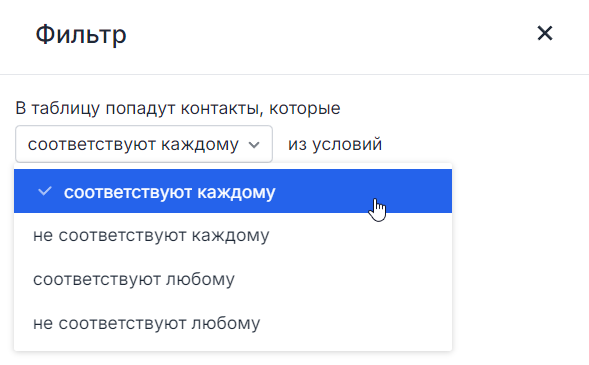
-
-
Выберите поле, по которому будут фильтроваться данные.
-
Настройте одно из доступных условий. Фильтр может учитывать сразу несколько условий. Условие можно дублировать или удалить.
-
Нажмите «Применить» — в таблице отобразятся подписчики, подходящие под заданные условия.
Контакты, которые попали под условия фильтра, можно скопировать в список или создать из них сегмент контактов. Для копирования откройте меню «Действия» и выберите «Скопировать в список». Для создания сегмента выберите соответствующее действие.
Отображаемые в таблице данные можно экспортировать в одном из форматов: XLSX, CSV или JSON. Данные выгружаются с учётом применённых фильтров.
Как экспортировать контакты и данные в новом интерфейсе
Как найти несколько контактов
- Откройте меню «Действия» в таблице и выберите «Найти контакты».
- В открывшемся окне введите контакты, которые хотите найти.
- Запустите поиск.
- Проверьте результаты в таблице. Введённые контакты становятся условием фильтра, которое можно изменить или убрать.
Так можно проверить несколько адресов без повторного поиска каждого из них.
Как скопировать контакты в список
Для отдельных контактов отметьте строки и нажмите «Скопировать в список». Для аудитории по условиям настройте фильтр и выберите «Скопировать в список» в меню «Действия». Укажите список назначения, проверьте аудиторию и подтвердите операцию. Контакты останутся в исходной базе и списках.
Как удалить контакты из стоп-листа через таблицу
- Выберите нужный тип контакта и фильтр В стоп-листе.
- Отметьте нужные контакты и выберите «Удалить из стоп-листа».
- В открывшейся панели проверьте контакты и стоп-листы, из которых хотите удалить записи.
- Подтвердите действие.
Удаление допускается при согласии подписчика снова получать рассылки и в пределах действующих лимитов. Если у контакта остаются другие причины недоступности, он не станет доступен после удаления из стоп-листа.
Условия и лимиты удаления из стоп-листов
Ссылкой на таблицу с учётом всех настроек и фильтров можно поделиться с другим пользователем в рамках одного аккаунта. Для этого скопируйте и отправьте ему URL из адресной строки браузера – таблица сохранит все применённые настройки.
Читайте также:
Анкеты и работа с данными