Как удалить контакты подписчиков
Удалить контакты из базы можно несколькими способами — в зависимости от их типа, количества и статуса:
- один контакт у подписчика;
- подписчика со всеми контактами;
- все контакты в списке или сегменте;
- все контакты определённого типа — например, только email или только телефонные номера;
- все недоступные контакты в базе.
Как удалить один контакт у подписчика
Таким способом можно удалить контакты email-адреса, CSID-идентификаторы, номера телефонов, Mobile Push и Web Push идентификаторы.
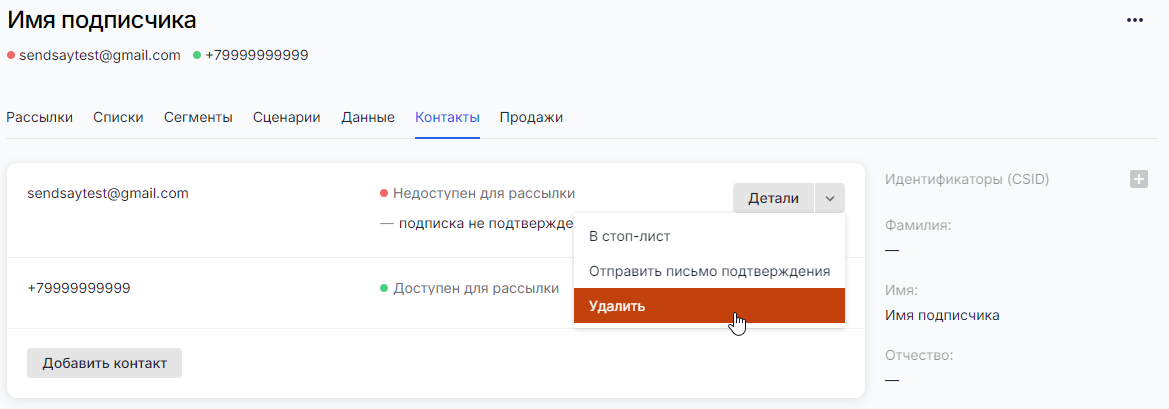
- Откройте профиль клиента и перейдите во вкладку Контакты.
- Рядом с нужным контактом откройте выпадающий список и нажмите «Удалить». Если это единственный контакт подписчика, то сам подписчик тоже удалится из базы.
Как удалить подписчика со всеми контактами
В профиле клиента нажмите на многоточие в правом верхнем углу и выберите «Удалить из базы».

Как удалить все контакты в списке или сегменте
Контакты списка или текущую аудиторию сегмента можно удалить из базы. Список после удаления его участников останется пустым, а сегмент сохранит условия: позднее в него могут попасть новые контакты, подходящие под эти условия.
Удаление контактов из базы не удаляет их из стоп-листов. При повторной загрузке в базу такие контакты будут иметь статус Недоступен для рассылки. О том, как удалить контакты из стоп-листа читайте в инструкции.
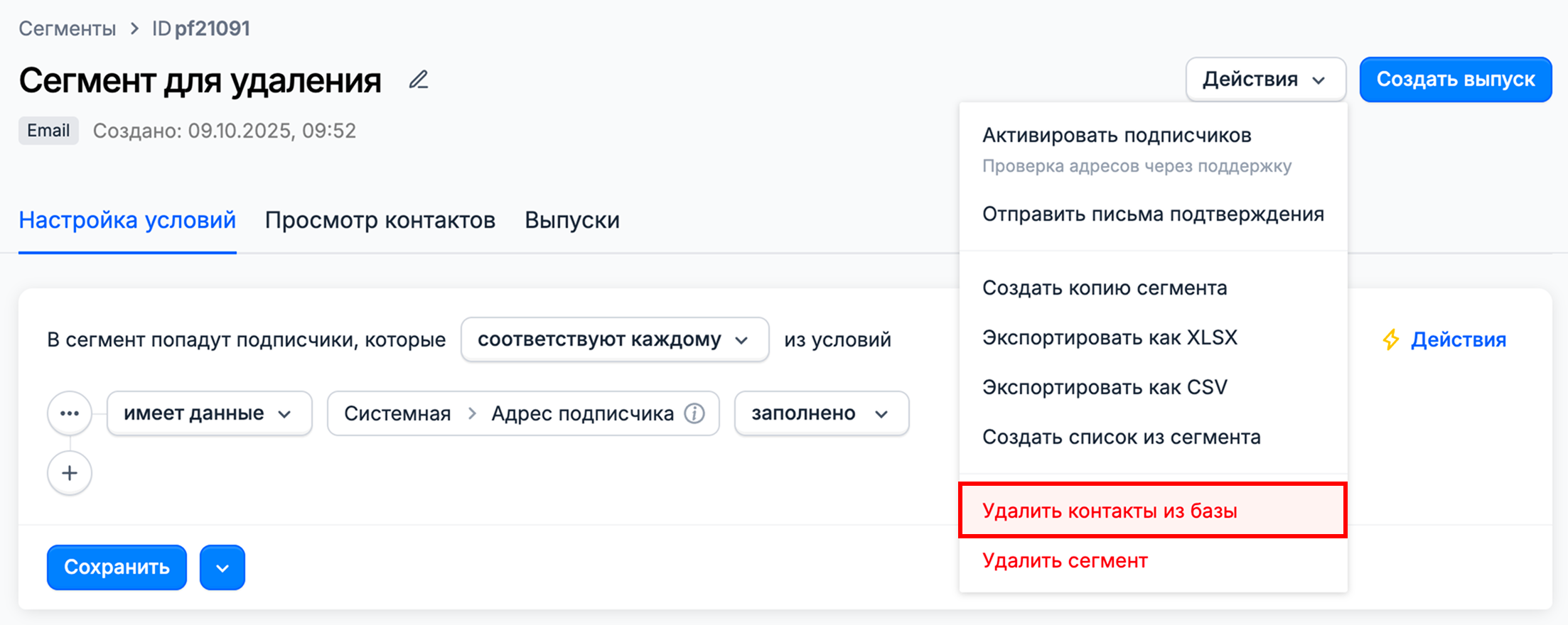
Откройте список или сегмент. В меню рядом с кнопкой «Создать выпуск» выберите «Удалить контакты из базы», проверьте аудиторию и подтвердите действие. Обратите внимание, что контакты в сегменте удаляются не сразу — сперва сегмент будет пересчитан, что займёт немного времени.
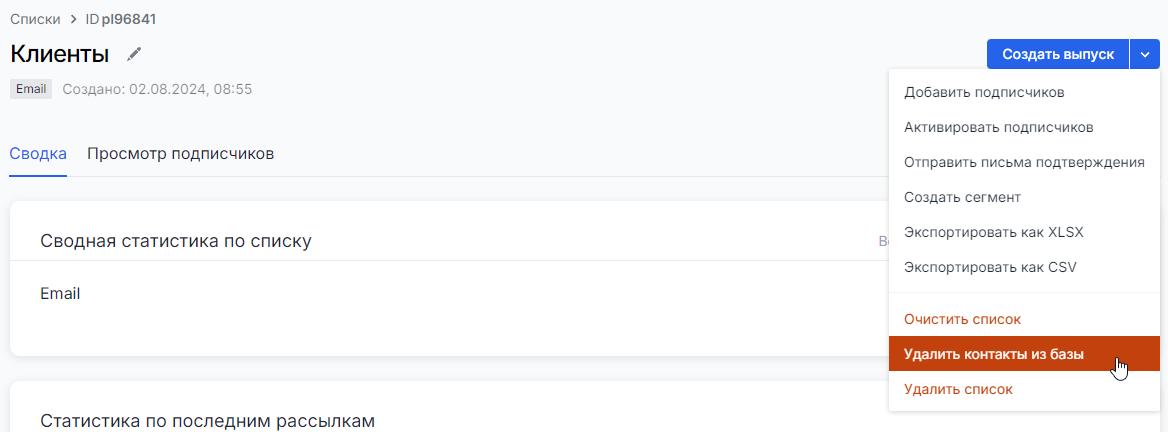
Если нажать «Удалить список», контакты останутся в базе — исчезнет только сам список (то же самое с сегментом). При выборе пункта «Очистить список» список станет пустым, а контакты останутся в базе.
| Действие | Результат |
|---|---|
| Удалить из списка | Выбранные контакты исключаются из списка, но остаются в базе |
| Очистить список | Все участники исключаются из списка; контакты остаются в базе |
| Удалить контакты из базы | Удаляется выбранная аудитория из базы; записи стоп-листов сохраняются |
| Удалить список или сегмент | Удаляется сама сущность — список или сегмент; контакты остаются в базе |
Как удалить из базы все контакты одного типа
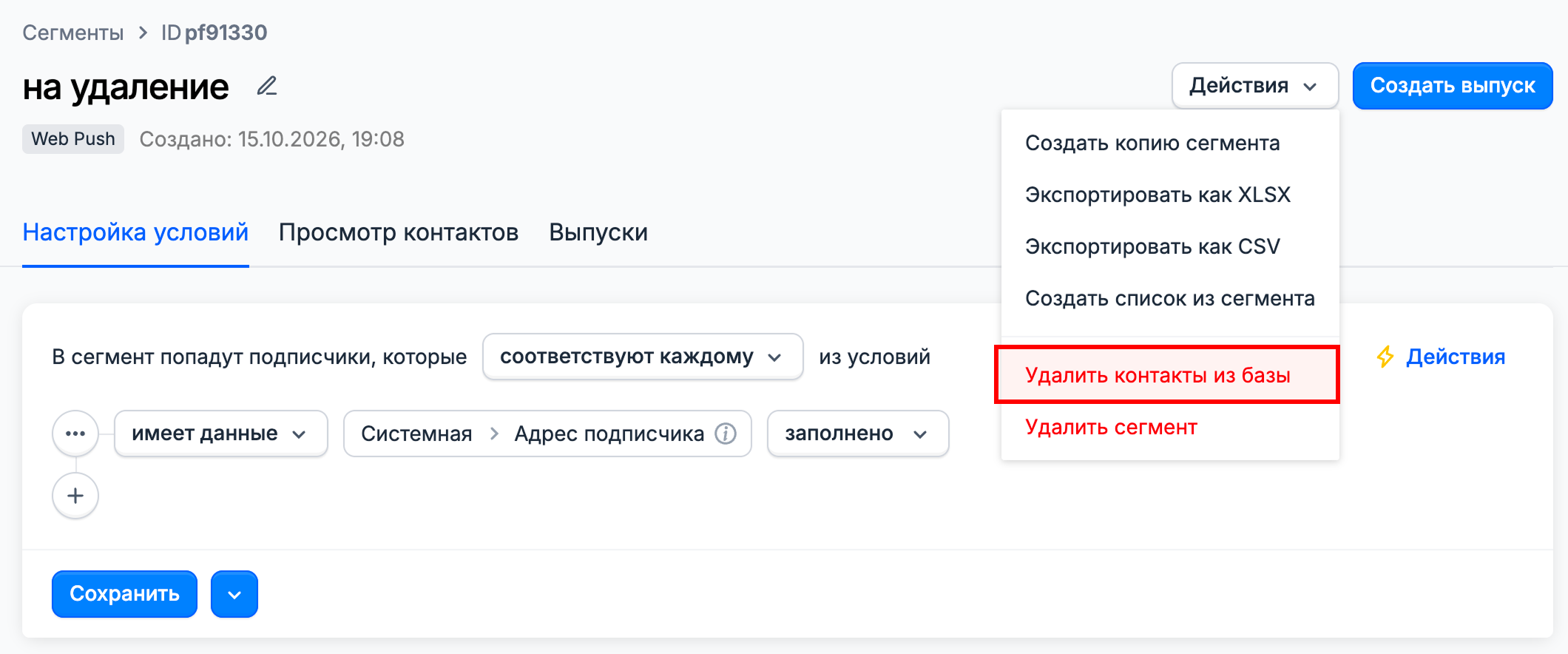
- Зайдите в раздел Подписчики → Сегменты и создайте сегмент. В поле «Тип» выберите тот тип контакта, который нужно удалить из базы.
- В новом сегменте перейдите во вкладку Настройки условий. Чтобы отобрать подписчиков с нужным контактом, на новой строке нажмите на плюсик добавьте условие:
имеет данные → Системная → Адрес подписчика → заполнено - Нажмите «Сохранить».
- В правом верхнем углу откройте выпадающий список и нажмите на «Удалить контакты из базы».
Как удалить из базы все недоступные контакты
- Откройте Обзор базы в разделе Подписчики.
- Выберите «Удалить недоступные».
- Укажите тип контактов и нужную причину: все недоступные, с ошибками доставки, в стоп-листе или с неподтверждённой email-подпиской. Набор причин зависит от канала.
- Подтвердите удаление с помощью галочки в чек-боксе.
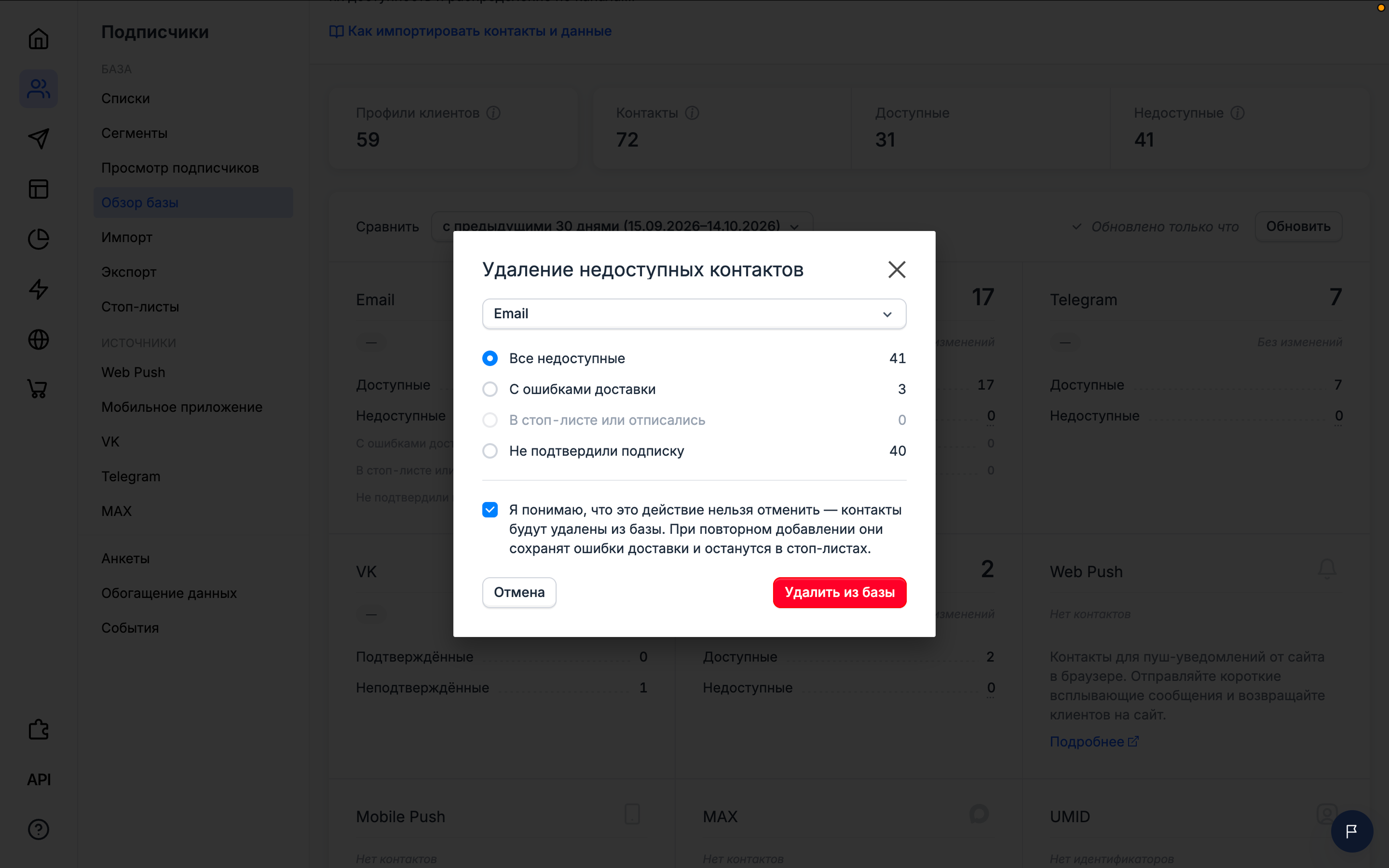
- Дождитесь завершения, при необходимости обновите показатели сводки.
Если вы хотите сохранить условия отбора для дальнейшей работы, можно использовать email-сегмент:
-
Зайдите в раздел Подписчики → Сегменты и создайте сегмент с типом «Email».
-
В новом сегменте перейдите во вкладку Настройки условий. Чтобы отобрать подписчиков с нужным контактом, на новой строке нажмите на плюсик и добавьте условие:
имеет данные → Системная → Есть блокировки → больше → 0 -
Нажмите «Сохранить».
-
В правом верхнем углу откройте выпадающий список и нажмите на «Удалить контакты из базы».
Читайте также:
Как восстановить удалённые контакты