Что такое сегмент контактов
Сегмент — это динамический список контактов одного типа, которые отбираются автоматически на основе заданных вами условий. С помощью настройки сегментов можно разбивать базу на группы и работать с каждой по отдельности — это позволяет учитывать потребности и интересы подписчиков при создании предложений, вместо того чтобы отправлять всем одну рассылку.
Как контакты попадают в сегмент
При настройке сегмента вы указываете нужные условия. Контакты, подходящие под заданные условия, попадают в сегмент автоматически. Если же какое-то условие перестанет соответствовать подписчику, система исключит его из сегмента.
Один контакт может не попадать ни в один сегмент. В то же время он может входить сразу в неограниченное количество списков и сегментов. Например, есть контакт с полем Пол = Женский в анкете, который совершил последнюю покупку более 3 месяцев назад:
- если выделить сегмент в зависимости от пола, контакт попадёт в сегмент с другими подписчицами;
- при разделении базы по давности покупок контакт попадёт в сегмент тех, кто ничего не заказывал более 3 месяцев;
- в то же время можно применить сразу два условия и выделить сегмент подписчиц, которые давно ничего не заказывали.
Все сегменты хранятся в разделе Подписчики → Сегменты. В перечне сегментов рядом с каждым сегментом есть кнопка «Настроить» и меню для копирования, экспорта, переименования и удаления.
Откройте сегмент, чтобы настроить аудиторию или работать с контактами и выпусками. На странице сегмента есть три вкладки:
- Настройки условий — условия, которые определяют состав сегмента. Эта вкладка открывается первой.
- Просмотр контактов — таблица участников и сводка по количеству и доступности.
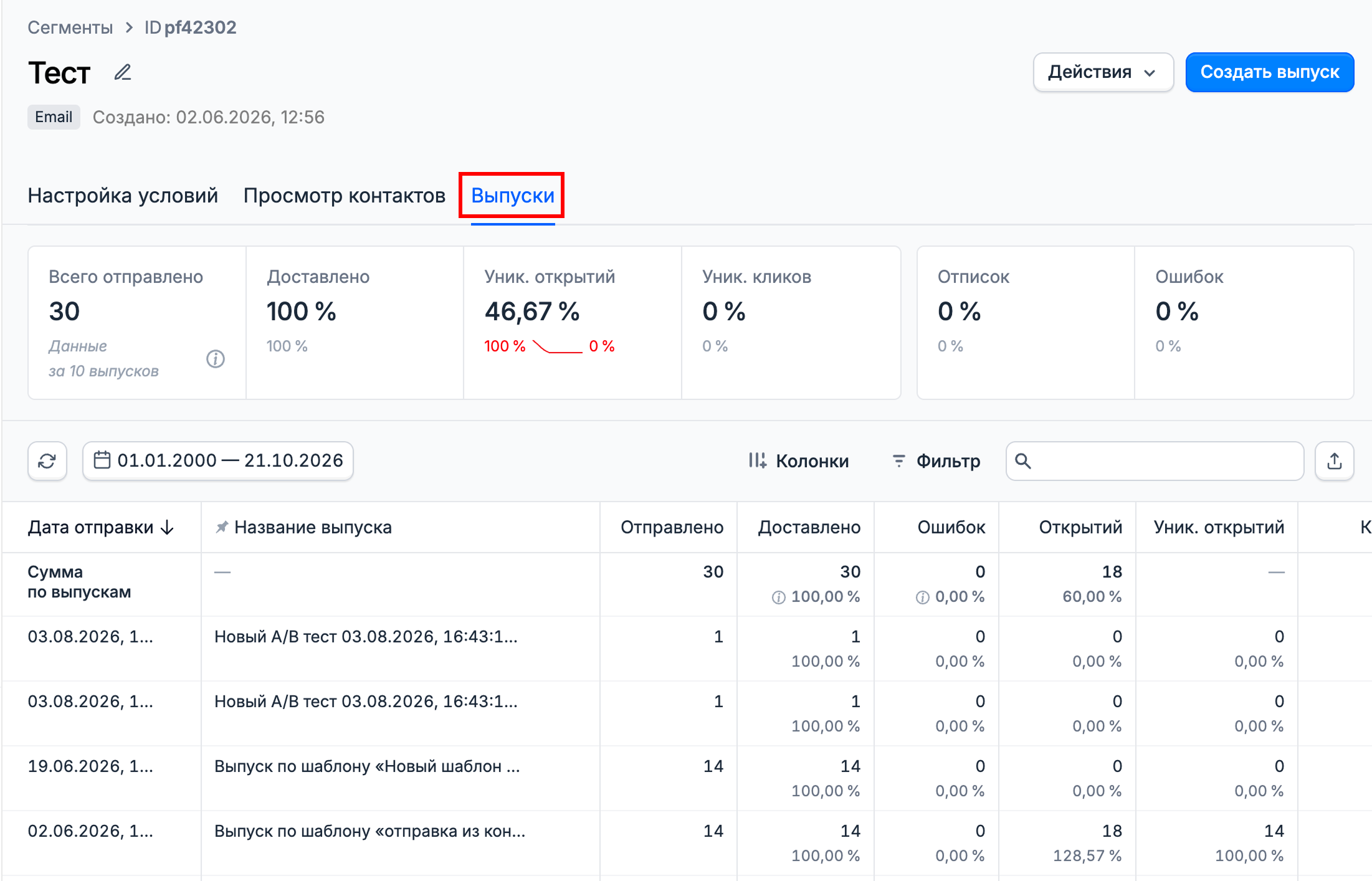
- Выпуски — рассылки по сегменту и сводка статистики.
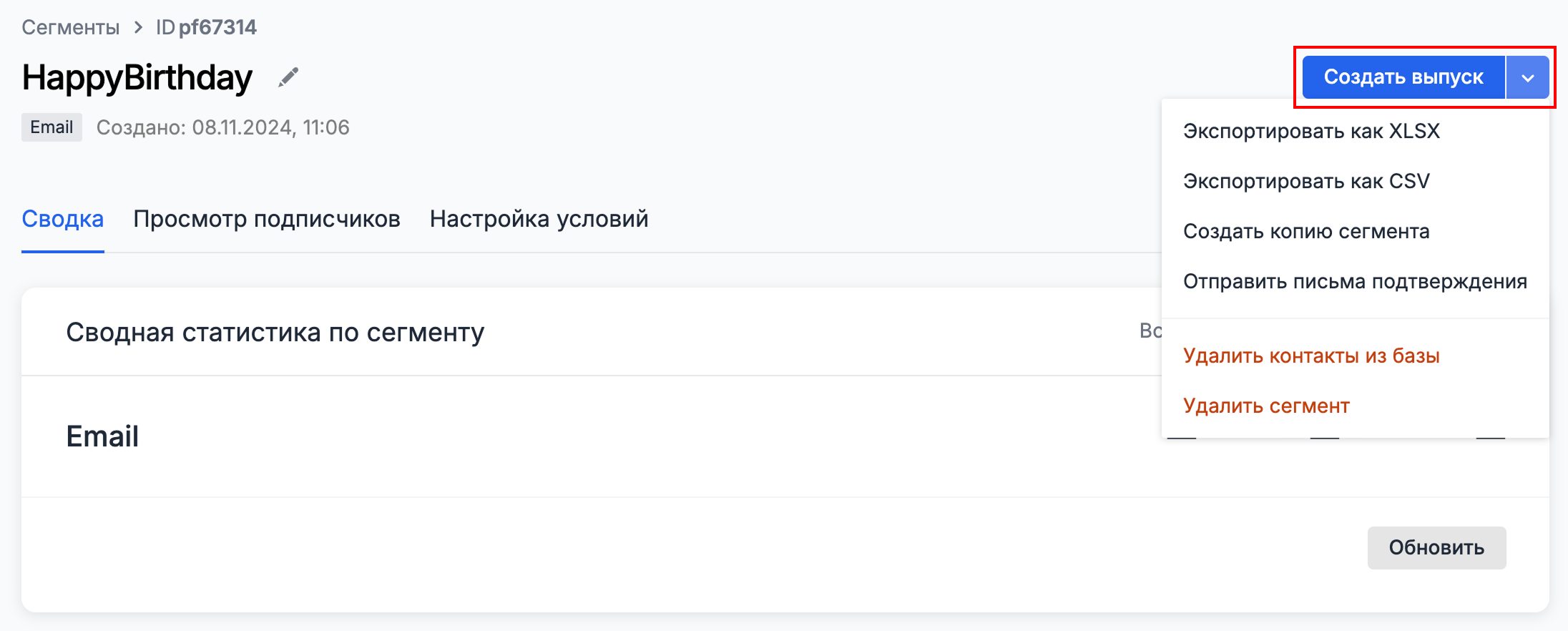
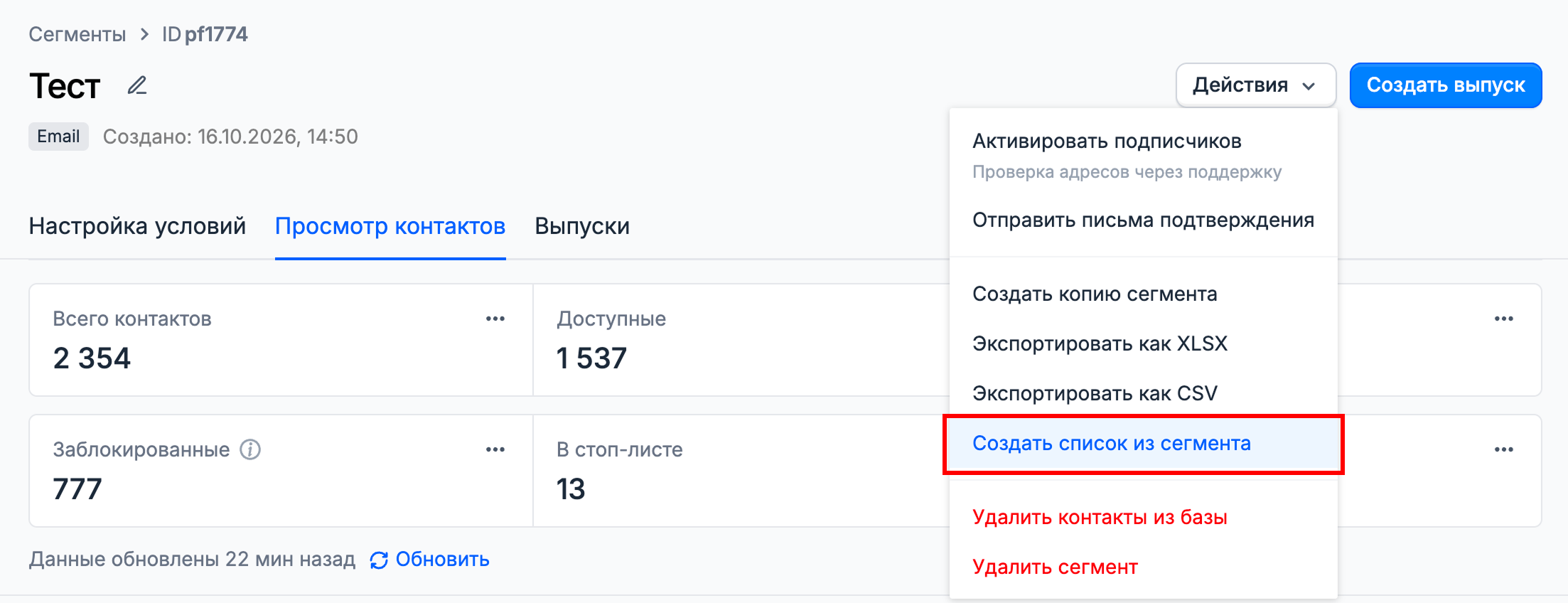
В меню рядом с кнопкой «Создать выпуск» доступны активация и письма подтверждения для email, создание копии сегмента, экспорт в XLSX или CSV, создание списка из сегмента и удаление. Набор действий зависит от типа контактов и прав пользователя. Удаление сегмента не удаляет его контакты из базы. «Удалить контакты из базы» — отдельное действие.
Перед каждым выпуском платформа автоматически пересчитывает участников, которые удовлетворяют условиям сегмента на момент отправки. Вручную пересчитывать сегмент перед выпуском не нужно — это не ускорит отправку.
Как обновить количество контактов
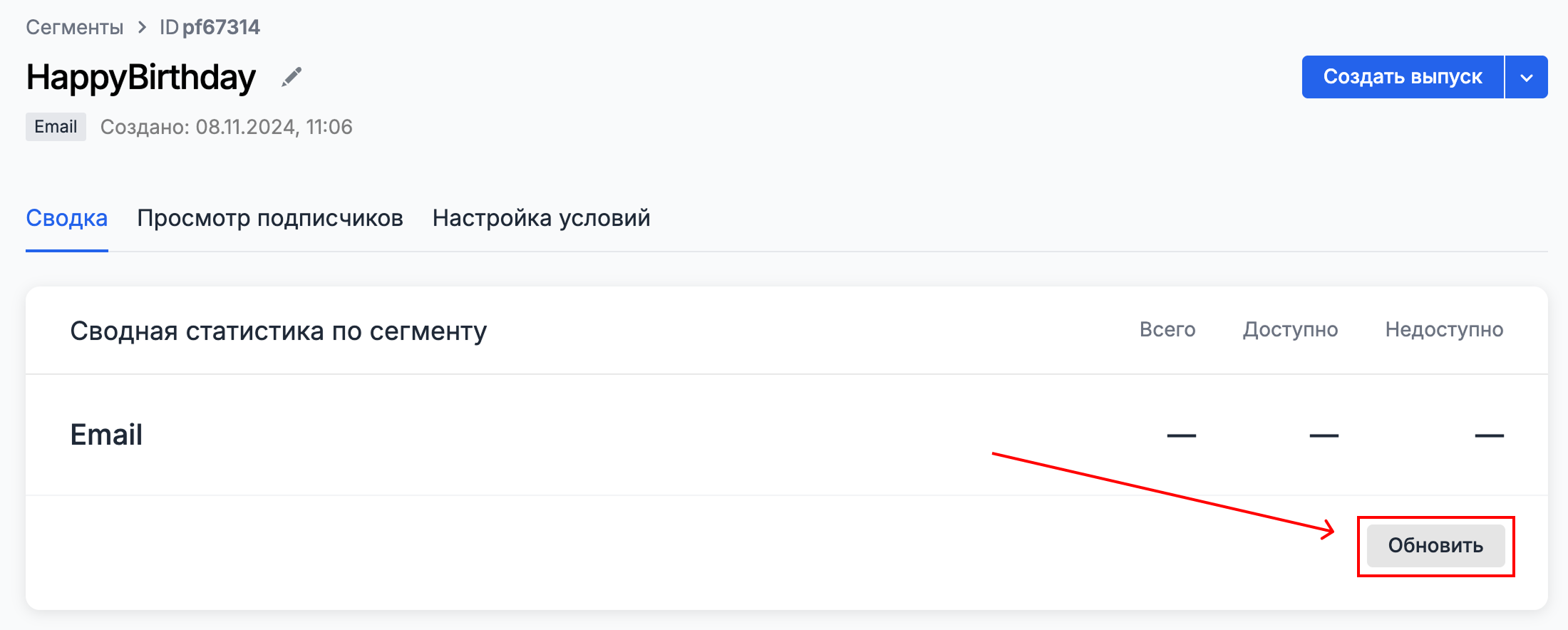
Чтобы посмотреть количество участников, перейдите в нужный сегмент и откройте вкладку Просмотр контактов. Обратите внимание на дату последнего расчёта: показанные значения могут отражать предыдущий состав сегмента. Если необходимо, нажмите «Обновить».
Как работать контактами в сегменте
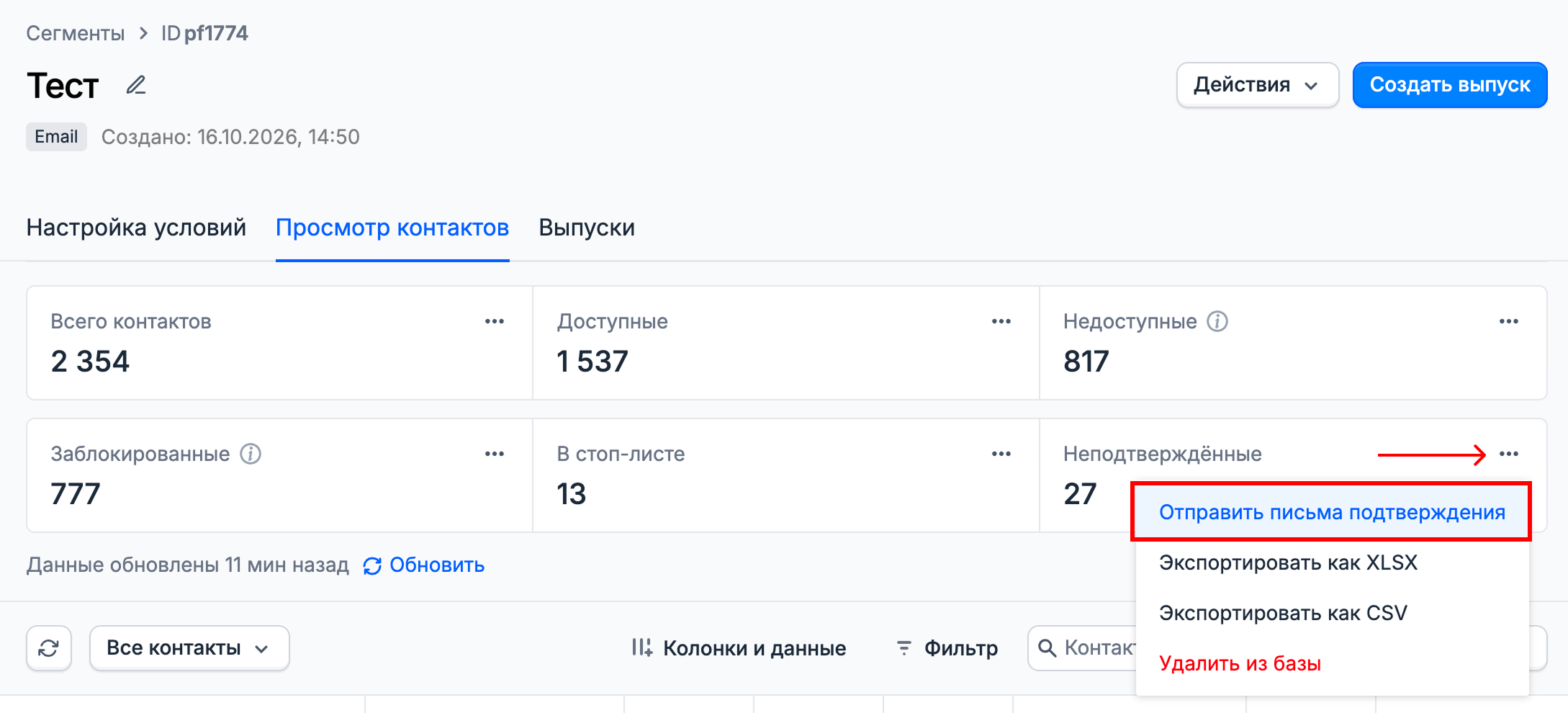
В сводке над таблицей можно выбрать все контакты, доступные или недоступные для рассылки, а также отдельные причины недоступности. Для email это ошибки доставки, стоп-лист и неподтверждённая подписка; набор категорий других каналов отличается.
Откройте действия нужной категории и выберите:
-
скопировать контакты в список;
-
экспортировать в CSV или XLSX;
-
удалить из базы — для категорий, где это действие доступно;
-
активировать неподтверждённые email-контакты через письма подтверждения.
Копирование в существующий список добавляет к нему выбранную аудиторию. Это отличается от создания нового списка из сегмента.
Один контакт может иметь несколько причин недоступности. Выбор причины включает такие сочетания; при выборе нескольких причин контакт учитывается один раз.
Статусы контактов · Активация email
Как создать сегмент
-
Зайдите в раздел Подписчики → Сегменты.
-
Нажмите на синюю кнопку «Создать сегмент».
-
Введите название и выберите тип контактов в списке:
- email,
- SMS — номер телефона,
- CSID — дополнительный идентификатор подписчика, который позволяет связать данные в Sendsay с данными во внешней системе,
- web push — числовой идентификатор, который создаётся, когда посетитель сайта подписывается на пуш-рассылку,
- mobile push — идентификатор пользователя мобильного приложения.
-
Нажмите «Создать сегмент».
Вы также можете создать сегмент в разделе Подписчики → Просмотр подписчиков. Настройте фильтр и в выпадающем меню «Действия» создайте сегмент — в него попадут отфильтрованные контакты.
Как настроить сегмент
Состав участников в сегменте определяется условиями — чтобы их задать, в разделе Подписчики → Сегменты откройте нужный сегмент: первой откроется вкладка Настройки условий.
1. Настройте условия
Система отбирает контакты в сегменты на основе фильтров и условий. Вы можете конкретизировать и сузить выборку контактов, указать единственное условие или группу условий. При настройке сегмента используется следующая иерархия:
- Фильтры — логические операторы, определяющие, как применять группы условий;
- Группы условий — наборы связанных критериев, объединённых по смыслу;
- Условия — конкретные критерии (например,
Возраст > 30илиГород = Москва).
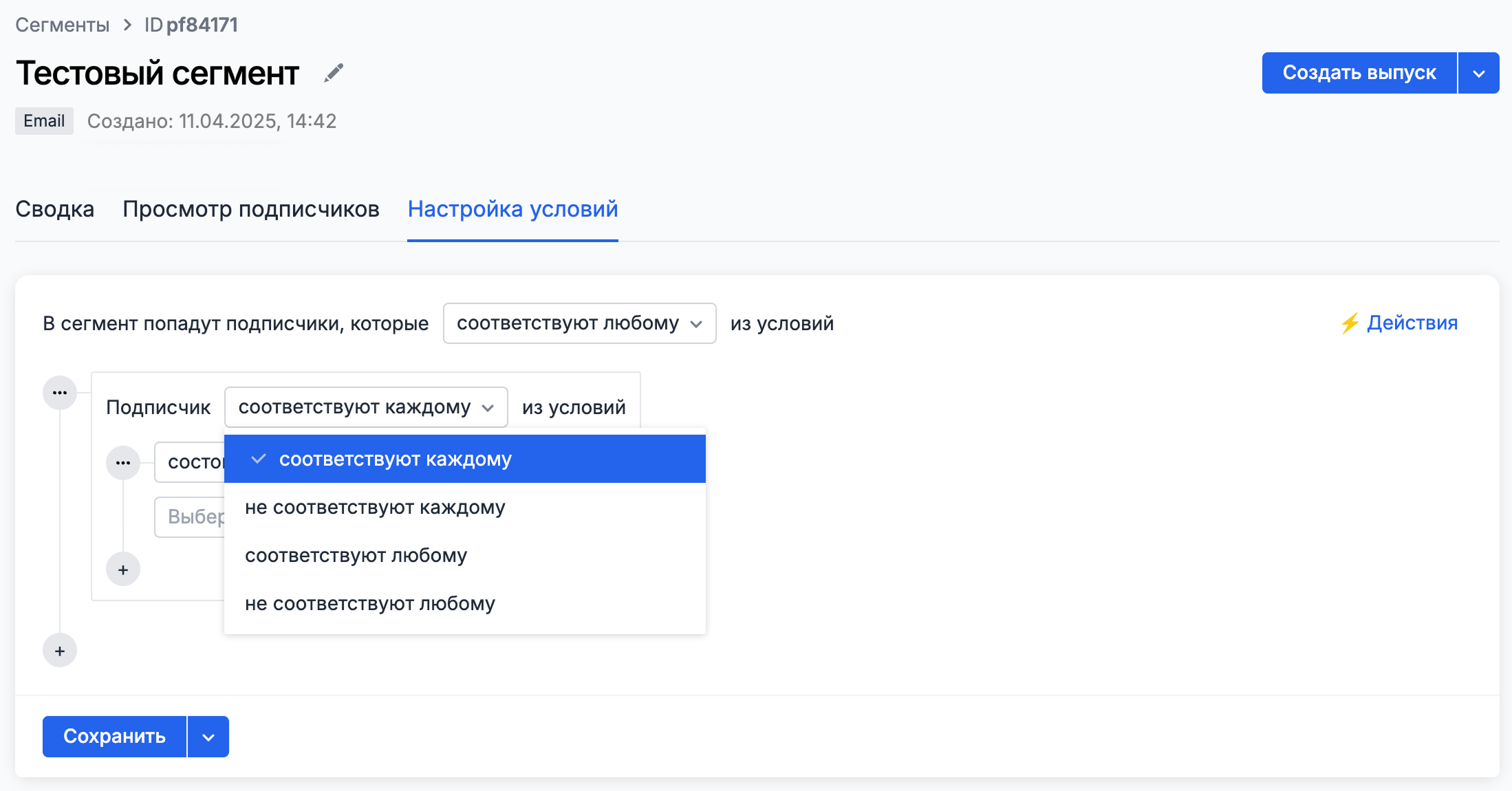
Фильтры позволяют гибко настраивать условия сегментации и точно отбирать нужные контакты для рассылки:
Соответствуют каждому
Контакт должен соответствовать всем указанным условиям одновременно.
Логическая запись: Условие1 И Условие2 И Условие3.
Например, создаём сегмент «Активные клиенты старше 30», где контакты соответствуют каждому из условий:
- Дата рождения ≤ 1995
- Открывал выпуск не менее 3 раз за последние 30 дней
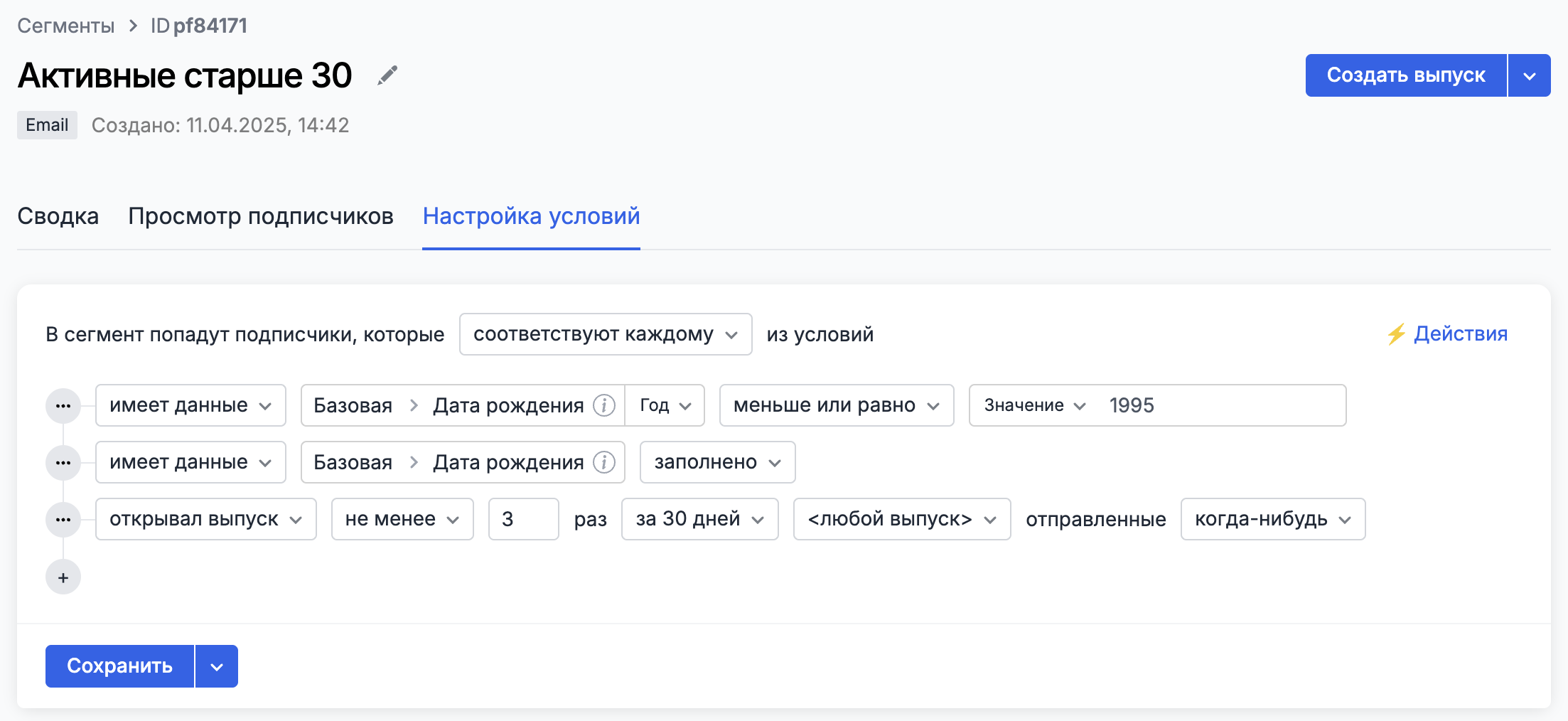
В результате в сегмент попадут только те подписчики, в чьих данных указана дата рождения, эта дата ранее или равна 1995 году, и они открывали выпуски не менее 3 раз за последние 30 дней.
Не соответствуют каждому
Контакт должен не соответствовать всем указанным условиям одновременно.
Логическая запись: НЕ (Условие1 И Условие2 И Условие3).
Например, создаём сегмент «Неактивные клиенты из Краснодара», где контакты не соответствуют каждому из условий:
- Открывал письма в течение 30 дней
- Город ≠ Краснодар
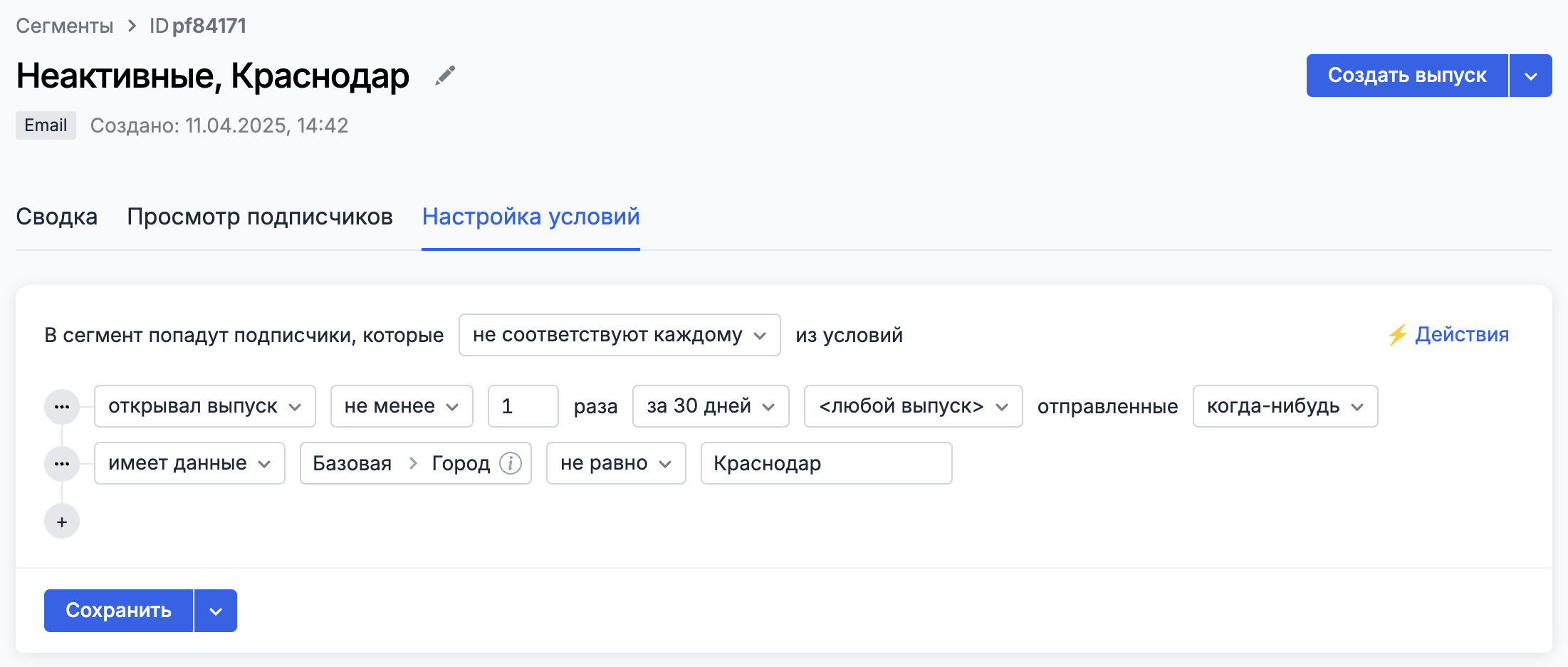
В результате в сегмент попадут только те контакты, которые одновременно не соответствуют каждому из двух условий: они не открывали письма больше 30 дней и живут в Краснодаре.
Соответствуют любому
Контакт должен соответствовать хотя бы одному из указанных условий.
Логическая запись: Условие 1 ИЛИ Условие 2 ИЛИ Условие 3.
Например, создаём сегмент «Потенциально заинтересованные в спецпредложении на рюкзаки», где контакты соответствуют любому из условий:
- Заказы = покупал рюкзак
- Просматривал товары категории «Рюкзаки»
- Открывал выпуск «Спецпредложение»
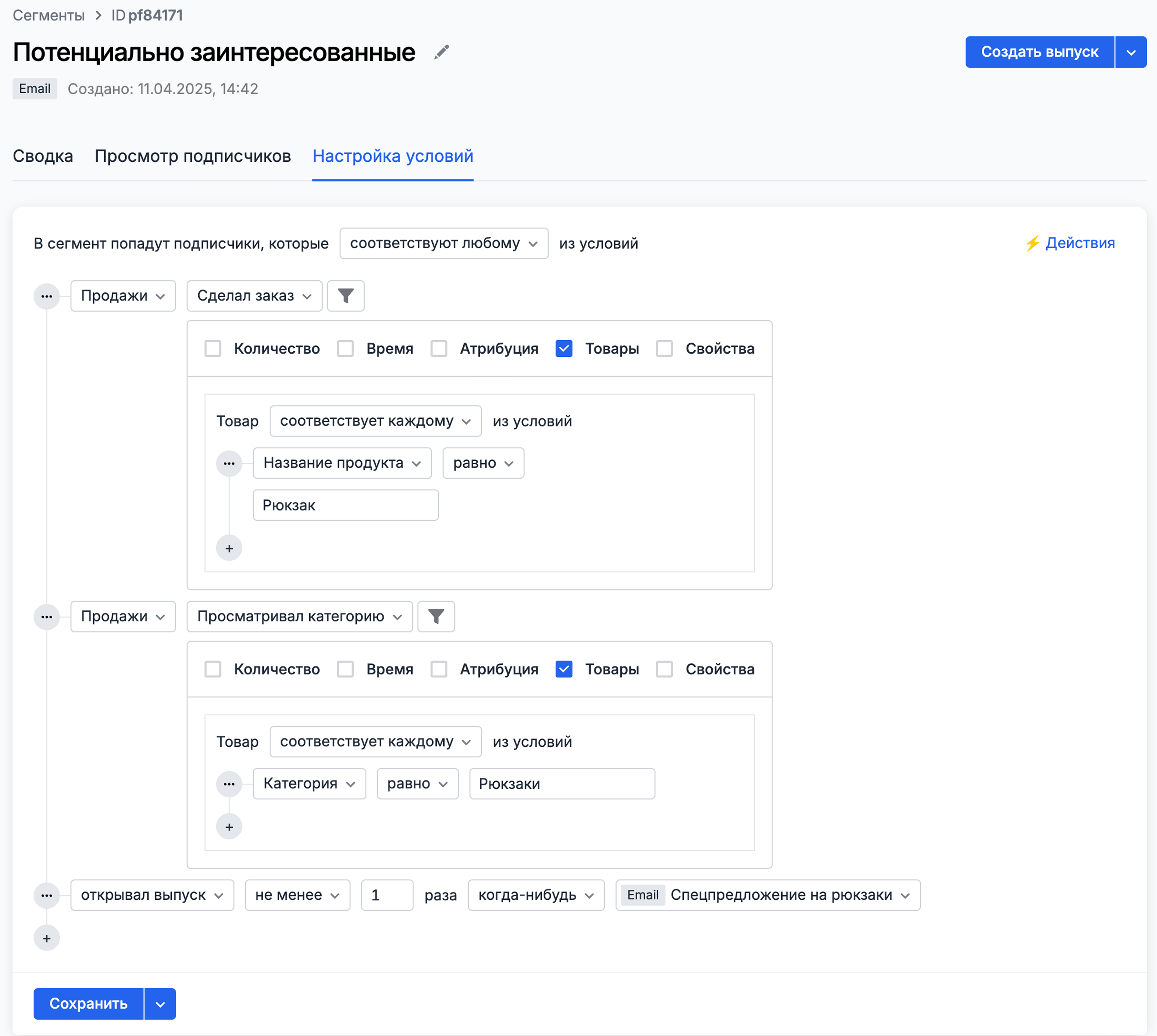
В результате в сегмент попадут контакты, которые соответствуют хотя бы одному из трёх условий: либо ранее покупали рюкзаки, либо интересовались рюкзаками на сайте, либо открывали релевантную рассылку.
Не соответствуют любому
Контакт должен не соответствовать хотя бы одному из указанных условий.
Логическая запись: НЕ (Условие 1 ИЛИ Условие 2 ИЛИ Условие 3).
Например, создаём сегмент «Клиенты не из крупных городов», где контакты не соответствуют хотя бы одному условию:
- Город = Москва
- Город = Санкт-Петербург
- Город = Казань
- Город = Новосибирск
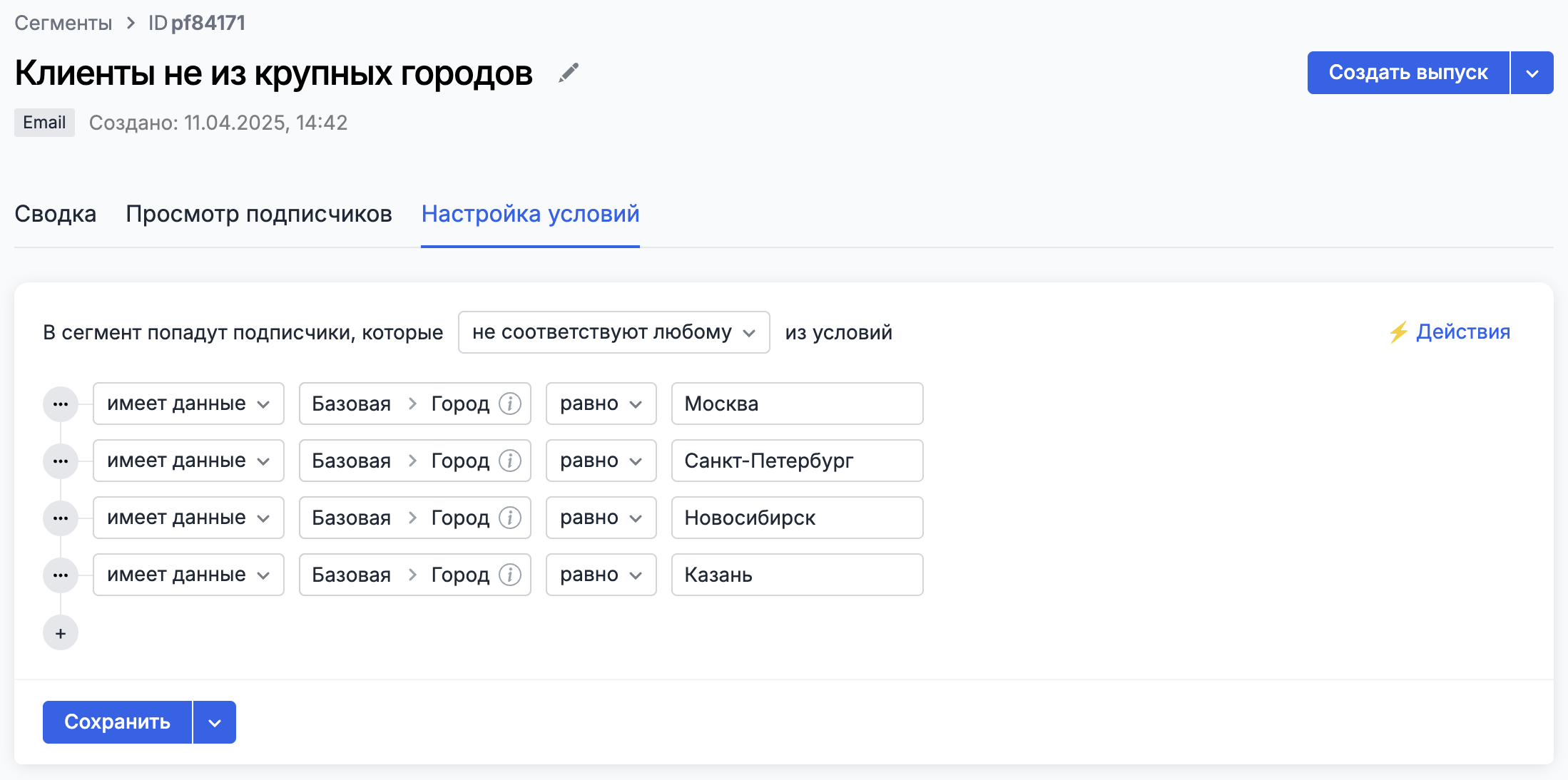
В результате в сегмент попадут контакты не из Москвы, Санкт-Петербурга, Казани или Новосибирска.
Группы условий
Условия можно объединять в группы — для этого нужно нажать на три точки слева от строки и нажать «Добавить группу условий».
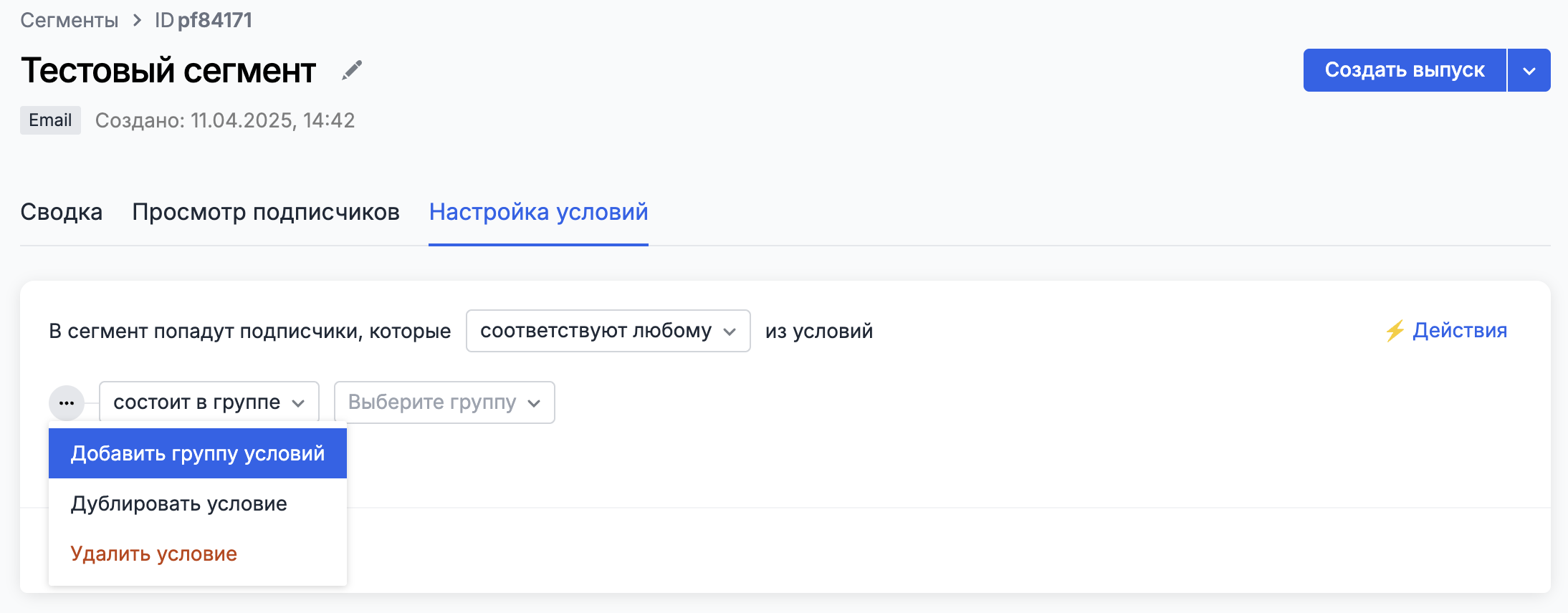
Для группы условий также можно указать, в каком случае вложенные условия будут считаться выполненными, — если подписчик соответствует (или не соответствует) всем условиям в группе или хотя бы одному из них.
Условия
Чтобы выбрать условие, откройте первое выпадающее меню в строке. Есть несколько условий:
- Участие в списке или сегменте.
- Заполнение формы или опроса.
- Действия по выпуску:
- был ли подписчик получателем выпуска (то есть выпуск был отправлен, но мог не дойти до ящика адресата),
- получил ли выпуск (то есть выпуск был отправлен и попал во входящие),
- открыл ли выпуск,
- переходил ли по ссылкам в письме.
- Наличие или отсутствие данных.
- Данные о заказах и других событиях на сайте (доступны при подключении сайта к Sendsay).
- Также условия можно скопировать из другого сегмента — они добавятся в новый сегмент в виде группы условий.
В ситуации, когда необходимо создать сегмент с полем формата Дата, для корректной работы фильтра добавьте также условие Дата → заполнено.
В качестве примера составим условия и значение для сегмента подписчиков из Москвы. В этом случае нам нужно задать два условия, чтобы объединить людей, у которых в поле Город базовой анкеты указана «Москва» и «москва», так как заглавные и строчные буквы считаются за разные символы.
- В первой строчке выберите, чтобы в сегмент попали подписчики, которые соответствуют любому из условий.
- Добавьте условие:
имеет данные → город → равно → Москва
- Нажмите
+на новой строке, чтобы добавить условие:
имеет данные → город → равно → москва
-
Нажмите «Сохранить».
2. Проверьте участников сегмента
При настройке сегмента можно проверить, правильно ли составлены условия — для этого нужно нажать на кнопку «Действия» и выбрать один из вариантов:
Посмотреть пример аудитории
В этом случае редактор выведет трёх подписчиков, попадающих под условия на экране.
Попадает ли в сегмент конкретный адрес
Введите контакт подписчика — и если он не попадает в сегмент, редактор покажет, под какое условие он не подходит.
Если под условия не попадает ни один подписчик, сегмент будет оставаться пустым, пока не изменятся данные у подписчиков или сами условия.
После добавления и проверки условий нажмите «Сохранить».
Как создать список из сегмента
-
Откройте сегмент.
-
В меню рядом с кнопкой «Создать выпуск» выберите «Создать список из сегмента».
-
В окне Создание списка с контактами из сегмента укажите название. По умолчанию предлагается Создано на основе сегмента «…».
-
Нажмите «Создать список» и дождитесь завершения копирования.
-
Откройте созданный список и проверьте его участников.
В список копируется аудитория сегмента на момент создания. В дальнейшем список не обновляется вместе с сегментом: если условия или данные клиентов изменятся, состав списка останется прежним, пока вы сами его не измените.
Как посмотреть выпуски по сегменту
На странице сегмента перейдите во вкладку Выпуски и выберите выпуск, чтобы открыть его подробный отчёт.
Примеры условий для сегментов
Сегмент именинников для рассылки поздравлений
Условия:
имеет данные → дата рождения → Месяц и число → равно → Текущие месяц и число
имеет данные → дата рождения → заполнено
В конце сохраните сегмент.
Сегмент неактивных подписчиков
В этом случае нужно отобрать всех подписчиков, которые получали ваши рассылки за конкретный период времени (например, за месяц), и среди них выбрать тех, кто не открывал письма:
В сегмент попадут подписчики, которые соответствуют каждому из условий:
получал выпуск → не менее 1 раза → любой выпуск → отправленные → за 30 дней
Затем нажмите + на новой строке, чтобы добавить условие:
не открывал выпуск → за 30 дней → любой выпуск → отправленные → за 30 дней
В конце сохраните сегмент.
Читайте также:
Видеоурок Как создать сегмент контактов
Как настроить сегменты по данным продаж
Как настроить сегменты подписчиков мобильного приложения