Как отправить рассылку ВКонтакте
Выпуск во ВКонтакте — это сообщение, отправленное от сообщества тем участникам, которые дали согласие на получение рассылок. Чтобы отправить рассылку ВКонтакте, нужно сначала подключить сообщество ВКонтакте к Sendsay.
Как подключить сообщество ВКонтакте
Чтобы создать выпуск, зайдите в раздел Рассылки, нажмите «Создать выпуск» и выберите тип VK.
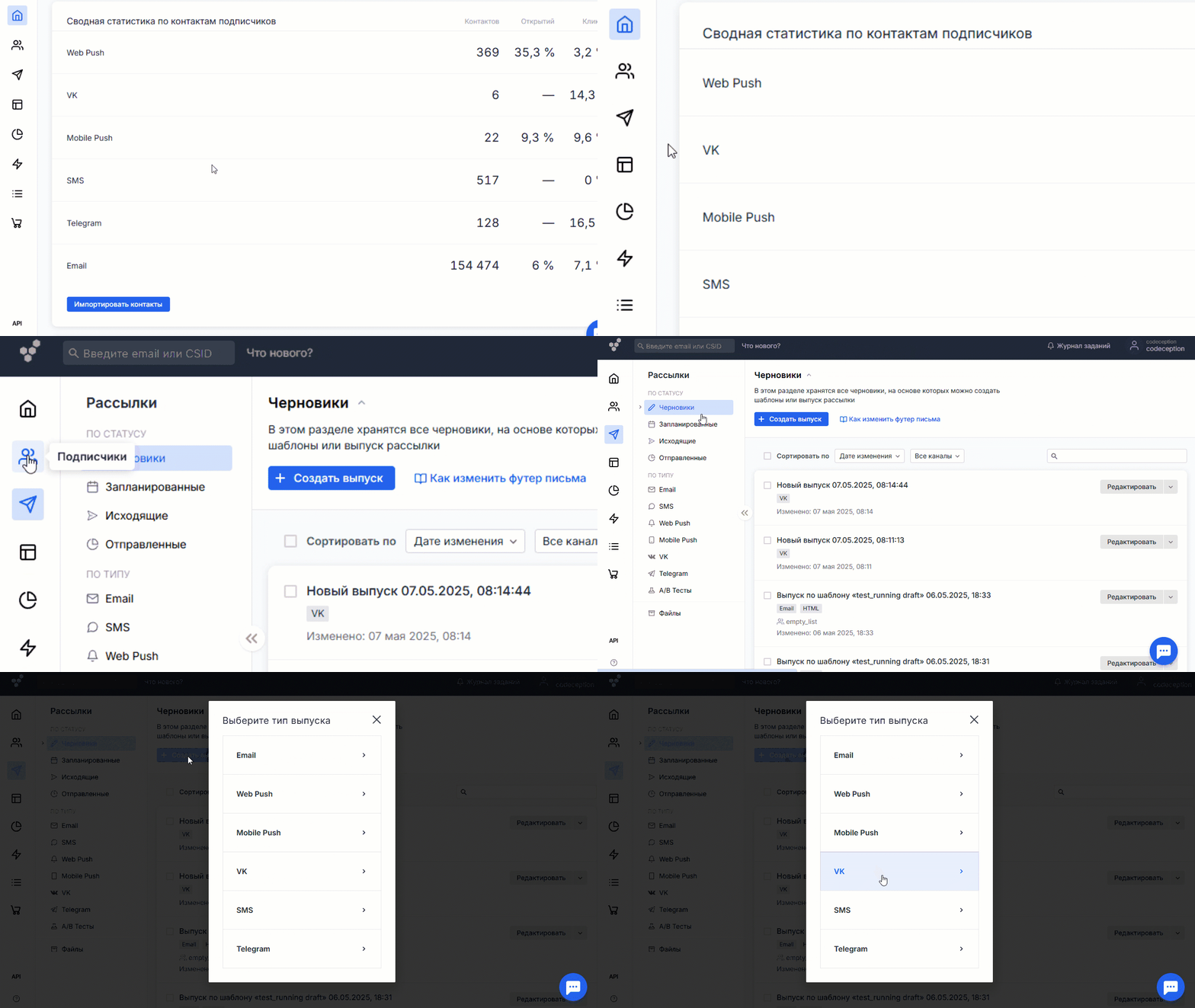
Подготовка выпуска к отправке состоит из пяти шагов:
1. Выберите аудиторию
Выпуск рассылки можно отправить подписчикам одного сообщества.
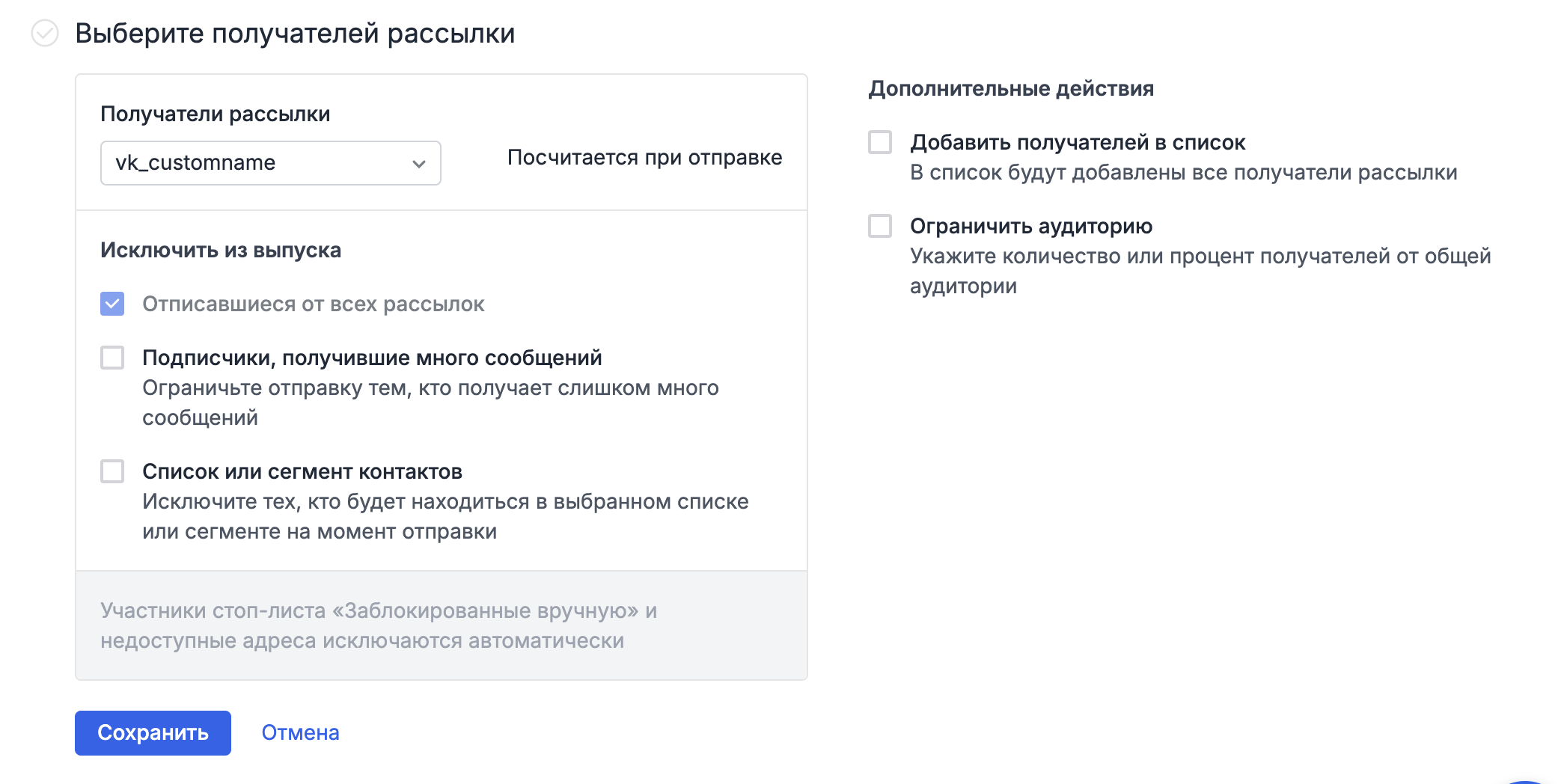
На этом шаге вы также можете ограничить получателей рассылки:
- не отправлять выпуск тем подписчикам, кто получает слишком много сообщений,
- исключить выбранный список или сегмент контактов,
- указать количество или процент получателей от общей аудитории,
- добавить всех получателей рассылки в список.
При отправке выпуска система автоматически исключит из рассылки:
- участников стоп-листа «Заблокированные вручную»,
- недоступные для рассылок (несуществующие) адреса.
2. Настройте содержимое
Рассылка во ВКонтакте состоит из текста и картинок — к одному сообщению можно приложить не больше 10 изображений. Содержимое выпуска можно разбить по блокам — каждый из них придёт подписчикам как отдельное сообщение.
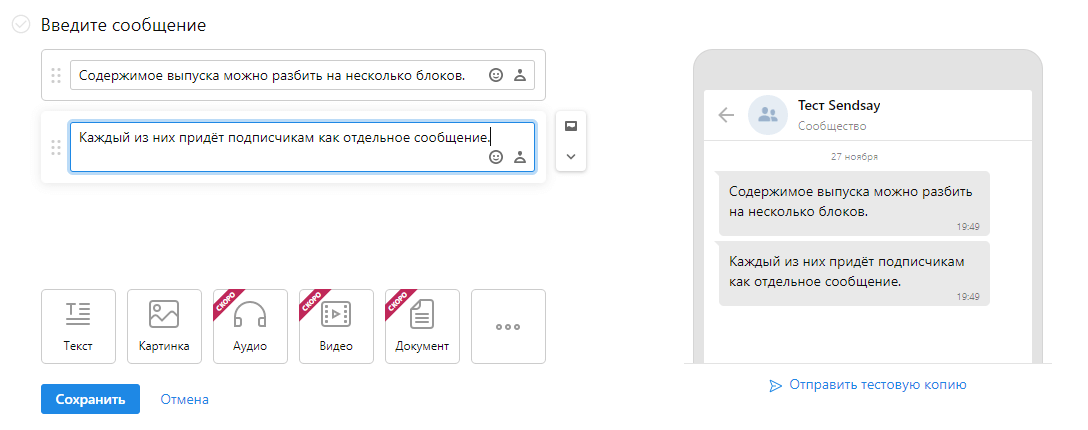
Сообщения можно персонализировать — например, обращаться к подписчикам по имени.
Как персонализировать рассылку
При отправке ссылки преобразуются для подсчёта кликов. Если вы не хотите отслеживать количество переходов по ссылкам, укажите ссылки без http:// или https://.
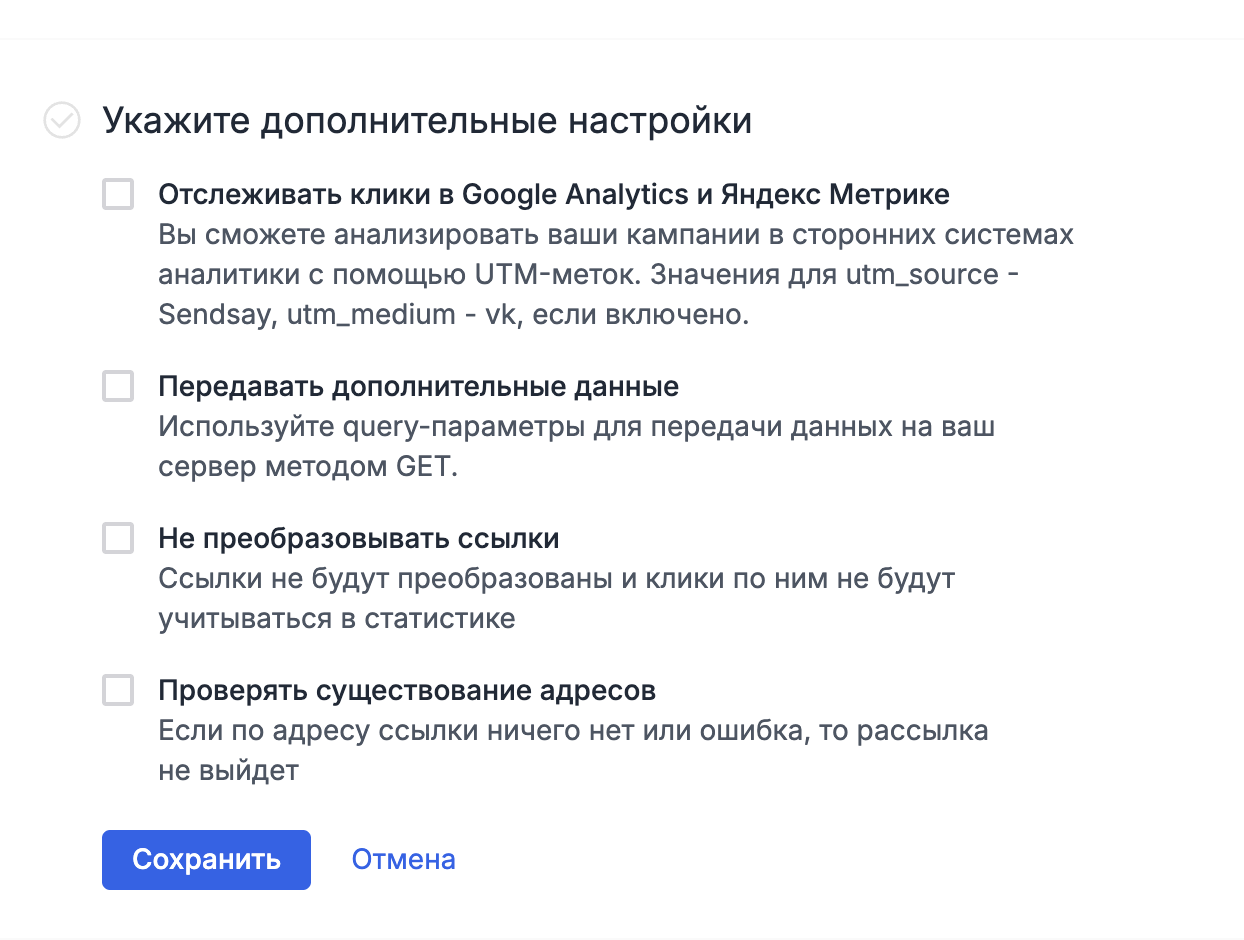
3. Укажите дополнительные настройки (опционально)
-
Отслеживать клики в Google Analytics и Яндекс Метрике: UTM-метки нужны для анализа поведения подписчиков, карты кликов и эффективности рассылки в Google Analytics и Яндекс Метрике.
-
Передавать дополнительные данные: с помощью этого пункта можно настроить передачу дополнительных данных для персонализации веб-страниц для подписчика.
-
Не преобразовывать ссылки: включите эту опцию, если нет необходимости подсчитывать переходы и вы хотите оставить ссылки в исходном виде.
-
Проверять существование адресов: с этой настройкой рассылка не выйдет, если система обнаружит ссылки, по адресу которых ничего нет.
4. Отправьте себе тестовую копию (опционально)
Перед выпуском можно отправить тестовую копию на свой аккаунт, чтобы посмотреть, как выглядит сообщение целиком. Обратите внимание, что в тестовых сообщениях ссылки не преобразуются.
Тестовые копии можно отправлять только тем участникам сообщества, кто дал разрешение на отправку сообщений.
5. Выберите способ отправки
Есть четыре способа:
Отправить сразу.
Запланировать выпуск (до отправки отложенные выпуски хранятся в папке «Запланированные», где их можно редактировать).
Оптимизировать время выпуска — выпуск отправляется каждому подписчику в то время, когда он с наибольшей вероятностью откроет сообщение (это определяет алгоритм). Способ эффективен после месяца активных рассылок: сначала нужно отправить несколько выпусков, чтобы накопить статистику по открытиям.
Функция оптимизации времени подключается отдельно — чтобы активировать её в аккаунте,
Отправлять выпуск по частям — выпуск отправляется небольшими пачками через одинаковые интервалы времени. Это поможет распределить нагрузку на колл-центр.