Tilda и Sendsay
Tilda Publishing (Tilda, Тильда) — блочный онлайн-конструктор сайтов, часто используется для создания лендингов или сайтов с формой подписки, заявкой на консультацию или регистрацией на мероприятие. Благодаря интеграции:
- подписчики из Tilda автоматически попадают в вашу базу Sendsay,
- можно сразу запустить цепочку писем — например, приветственную серию, подтверждение заявки или промокод за подписку,
- данные передаются безопасно и без ручной выгрузки файлов,
- вы экономите время и получаете актуальную базу.
У сайтов на Тильде есть собственный конструктор для создания форм сбора подписчиков. Данные из таких форм можно автоматически импортировать в Sendsay, сохранять в анкетах и использовать в работе с рассылками. Для этого необходимо создать специальную webhook-ссылку, которая позволит «связать» форму с Sendsay и сопоставить данные с нужными полями анкет.
Вы можете передавать в Sendsay:
Как передавать только email-адреса
Чтобы настроить передачу email-адресов из формы Тильда в Sendsay:
-
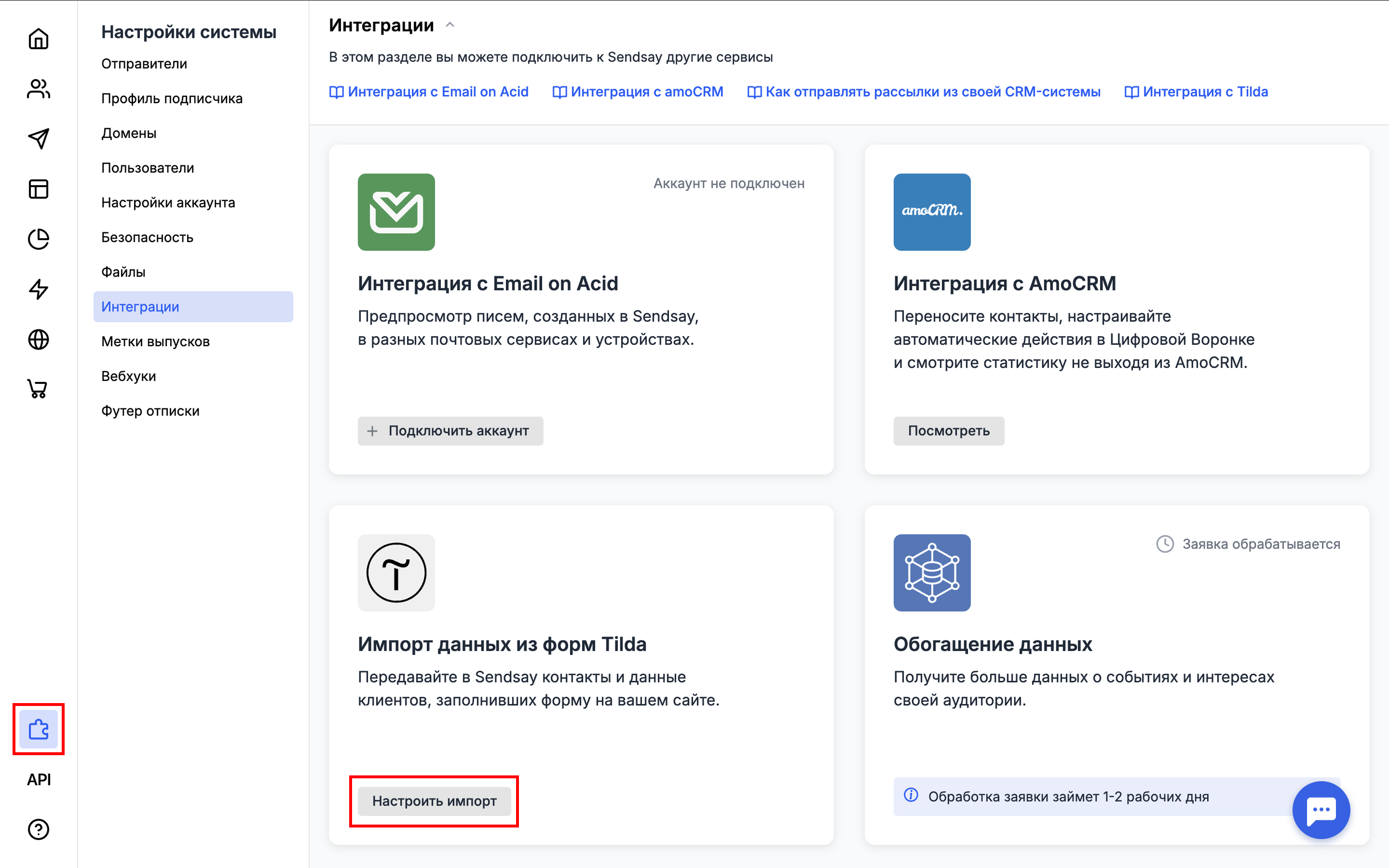
В личном кабинете Sendsay перейдите в раздел Интеграции. В блоке Импорт данных из форм Tilda нажмите «Настроить импорт».
-
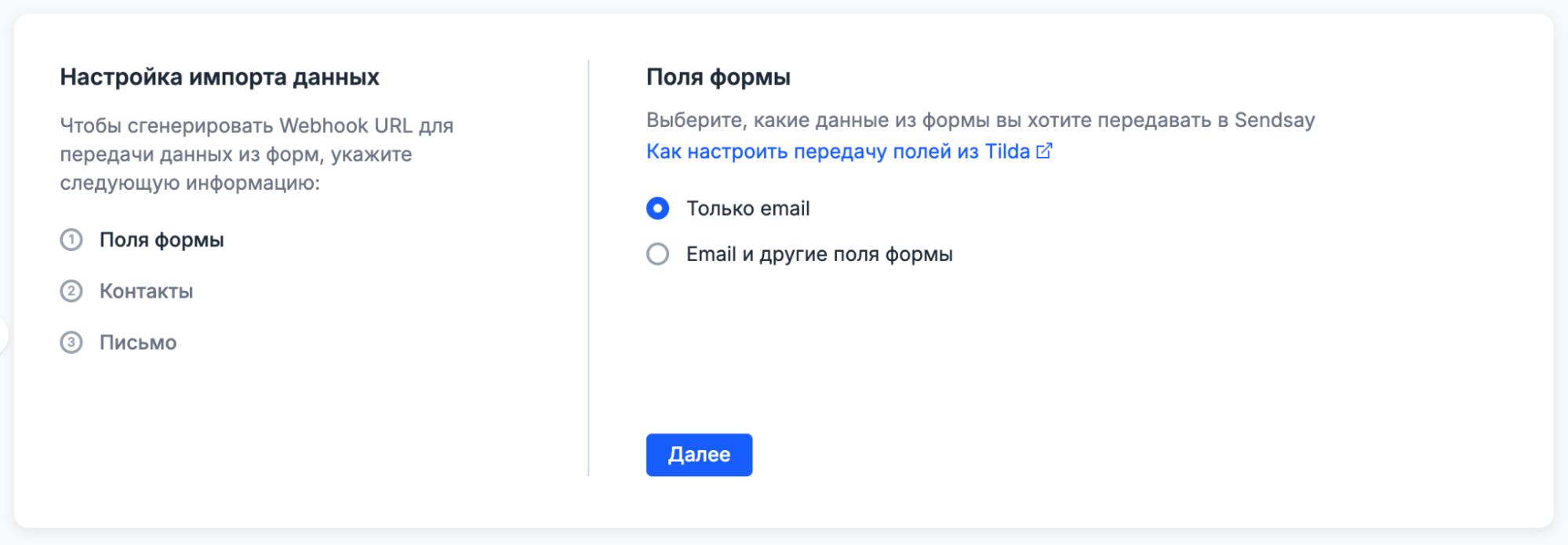
На шаге Поля форм укажите Только email и нажмите «Далее».
-
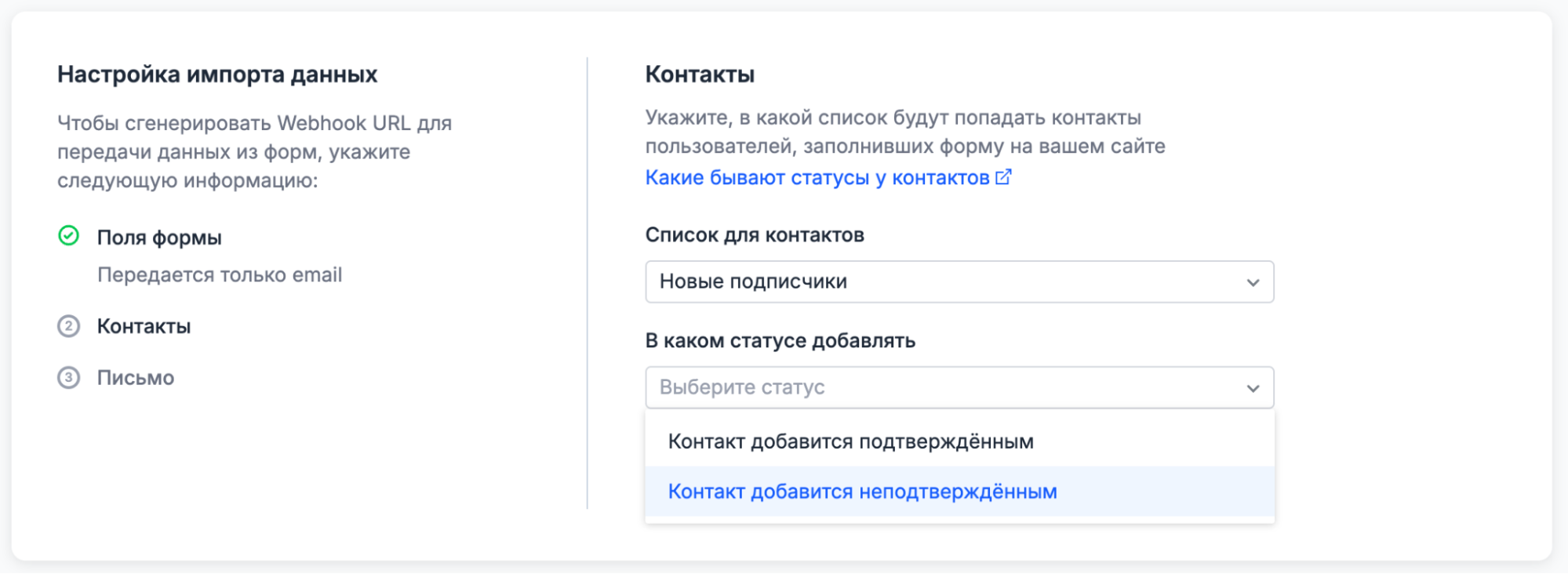
На шаге Контакты укажите список, куда будут попадать контакты пользователей, заполнивших форму. Либо создайте нужный список.
Здесь же укажите, в каком статусе контакт попадёт в указанный список.
 Важно
ВажноНеподтверждённым контактам нельзя отправлять рассылки, кроме писем подтверждения.
Затем нажмите «Далее».
-
На шаге Письмо выберите нужный пункт в выпадающем меню.
- Не отправлять письмо
- Отправить письмо
- Создать сценарий для отправки серии писем
- Использовать готовый сценарий
Укажите пункт Не отправлять письмо, если пользователи не должны получать рассылку после заполнения формы.
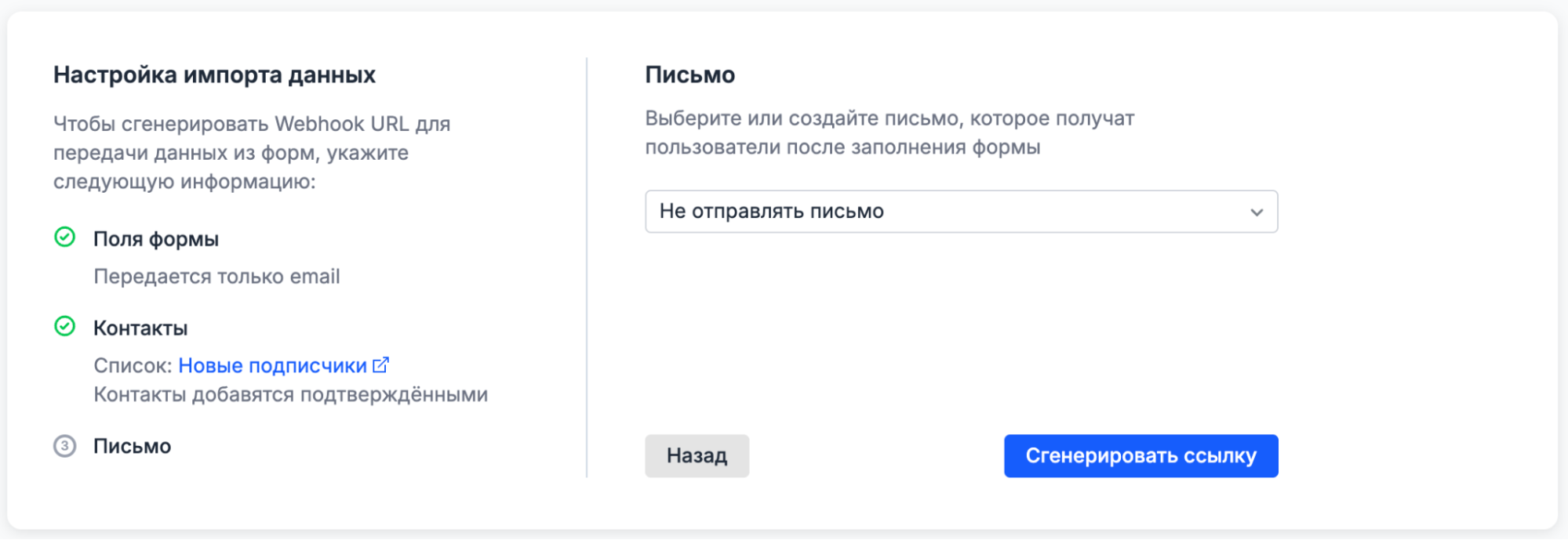
Выберите или создайте шаблон письма, которое получат пользователи после заполнения формы.
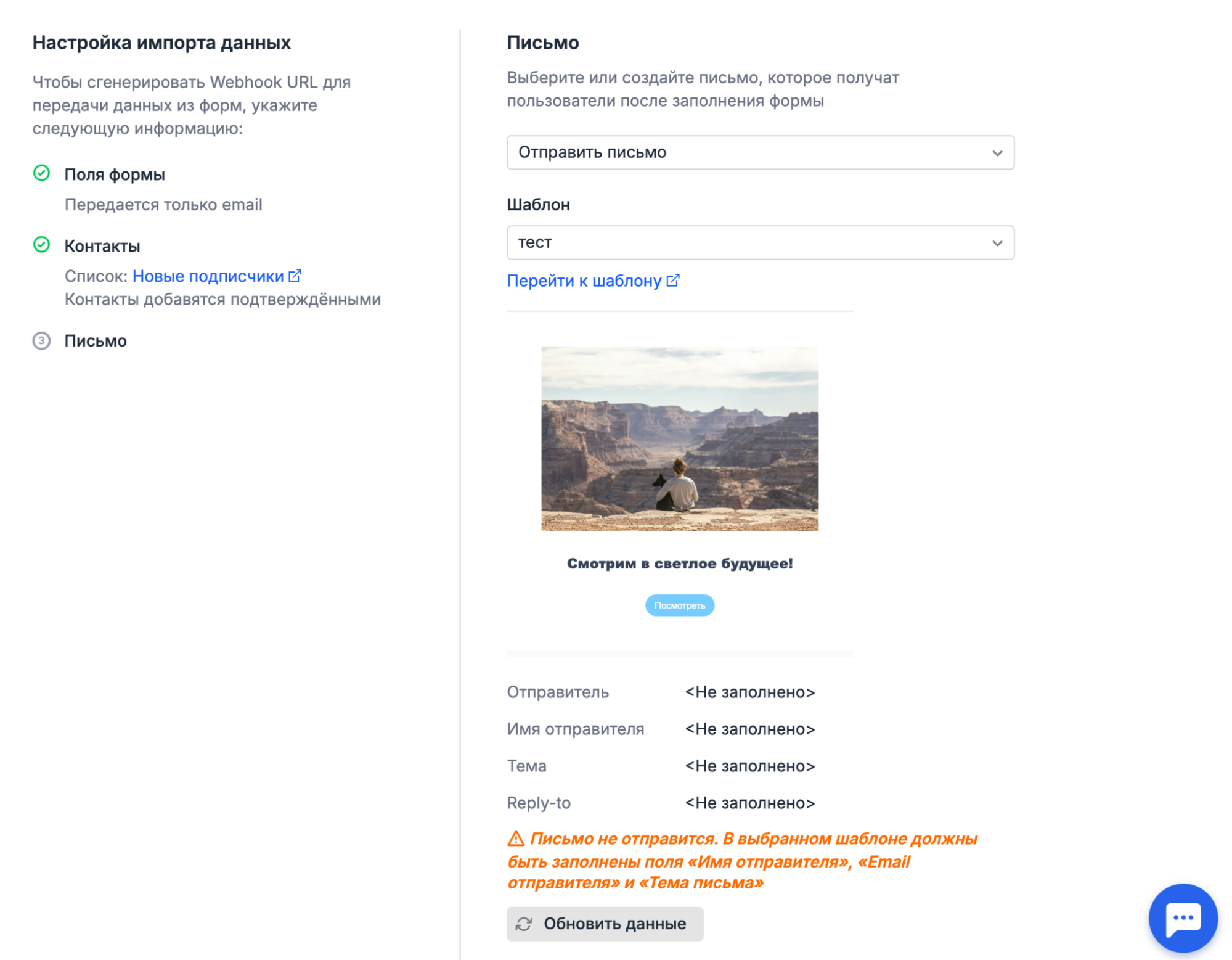
Здесь же вы можете перейти к шаблону и внести в него изменения, после чего вернуться на страницу настройки интеграции и обновить данные.
Как создать письмо в конструкторе Как загрузить HTML-шаблон
После этого выберите условие, при котором пользователи получат письмо:
- Контакт новый в базе — письмо отправится после того, как указанный в форме адрес впервые попадёт в базу контактов.
- Контакт новый в списке — письмо отправится после того, как указанный в форме адрес попадёт в список. При этом контакт уже мог быть в базе, но не состоять в конкретном списке.
Укажите пункт Создать сценарий для отправки серии писем, если хотите, чтобы после заполнения формы пользователи стали участниками сценария. Так, система автоматически создаст сценарий со стартовым событием Добавление в список при импорте после генерации вебхук-ссылки.
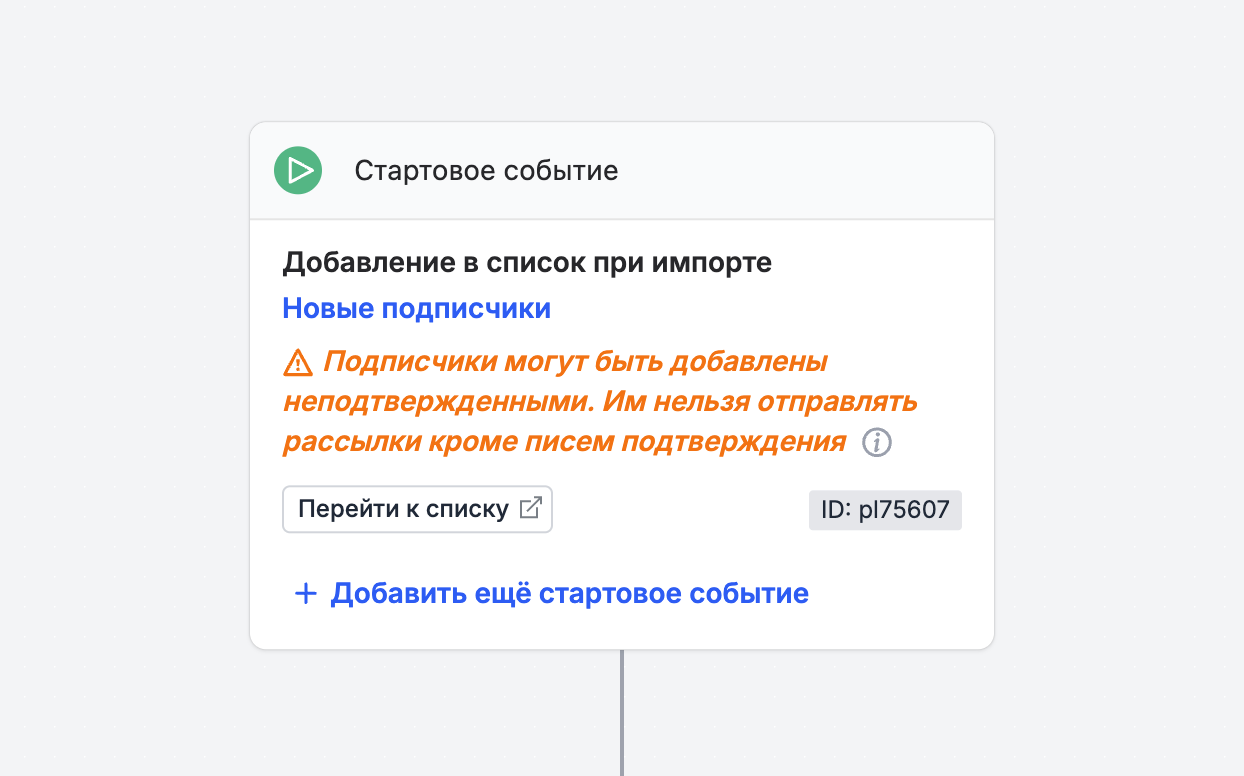
Система создаст сценарий уже активированным — вы можете сразу его настроить и протестировать. Найти его можно в разделе Автоматизации → Сценарии.
Вы можете использовать уже созданный автоматический сценарий со стартовым событием Добавление в список при импорте. Контакты будут попадать в сценарий после заполнения формы, если в стартовом событии указан тот же список, что и на шаге Контакты.
-
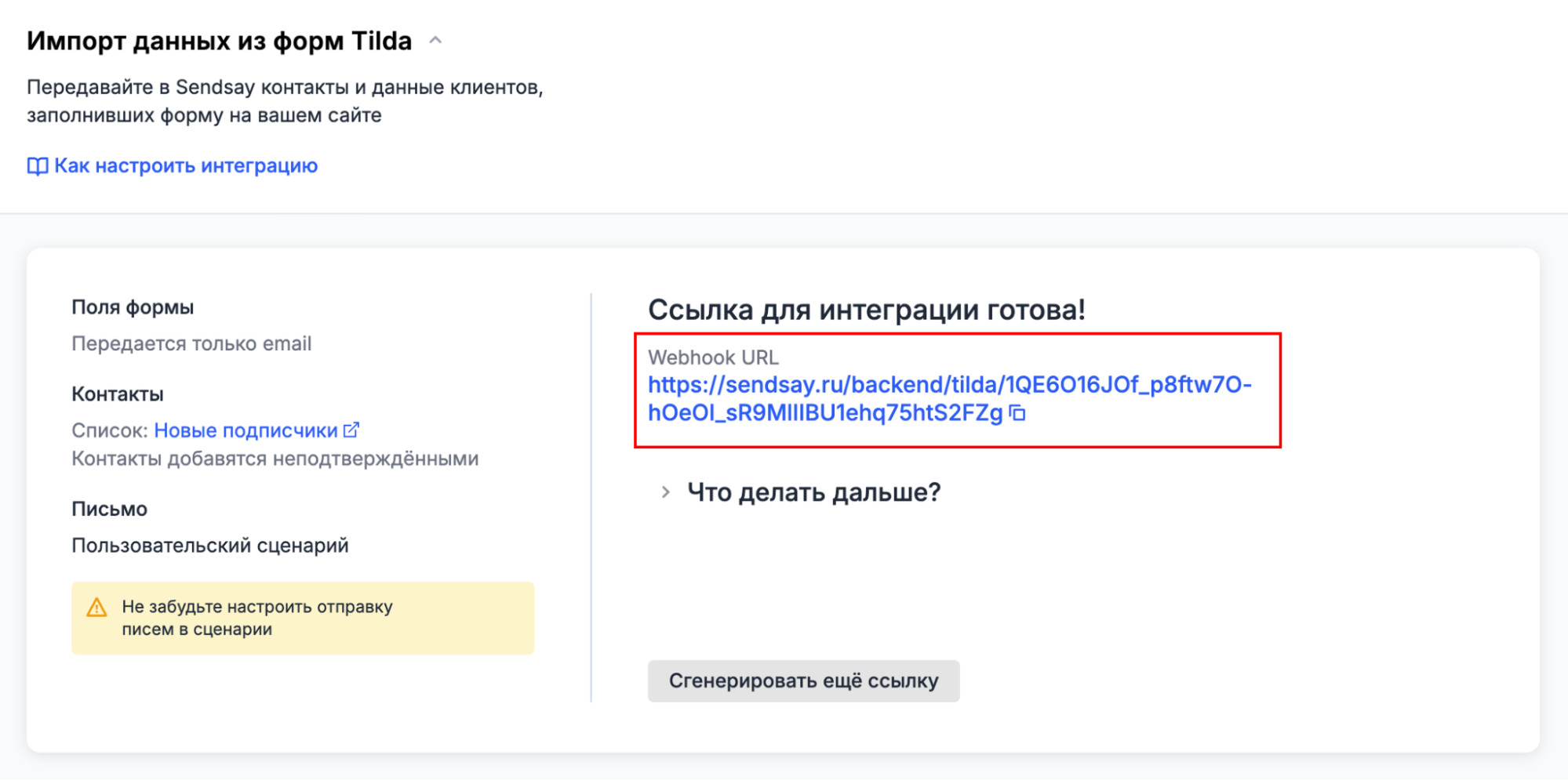
Нажмите «Сгенерировать ссылку». После генерации скопируйте ссылку в буфер обмена.
-
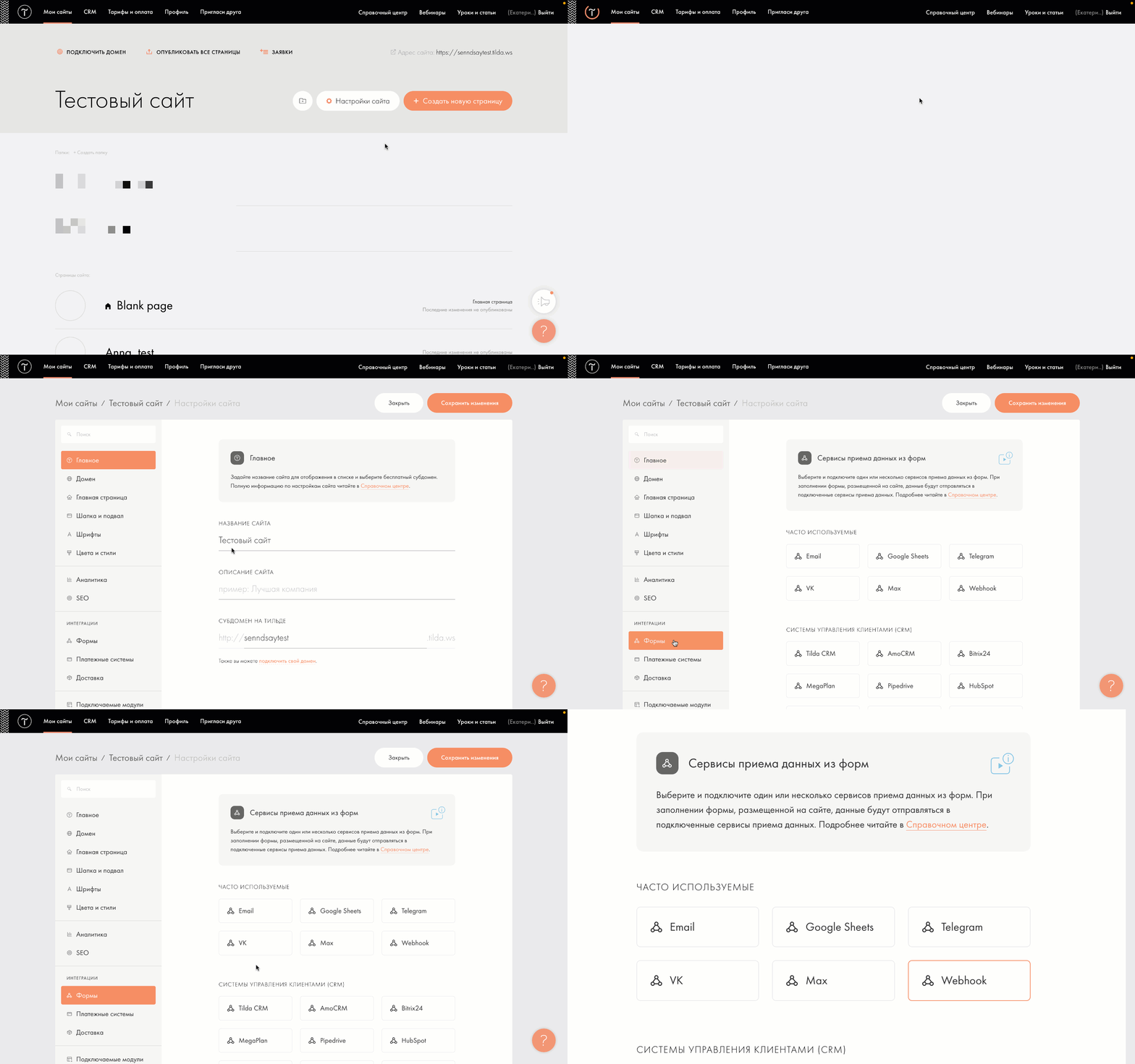
Перейдите в свой аккаунт на Тильде и выберите нужный сайт. Затем перейдите в Настройки сайта → Формы, затем в блоке Часто используемые выберите Webhook.
-
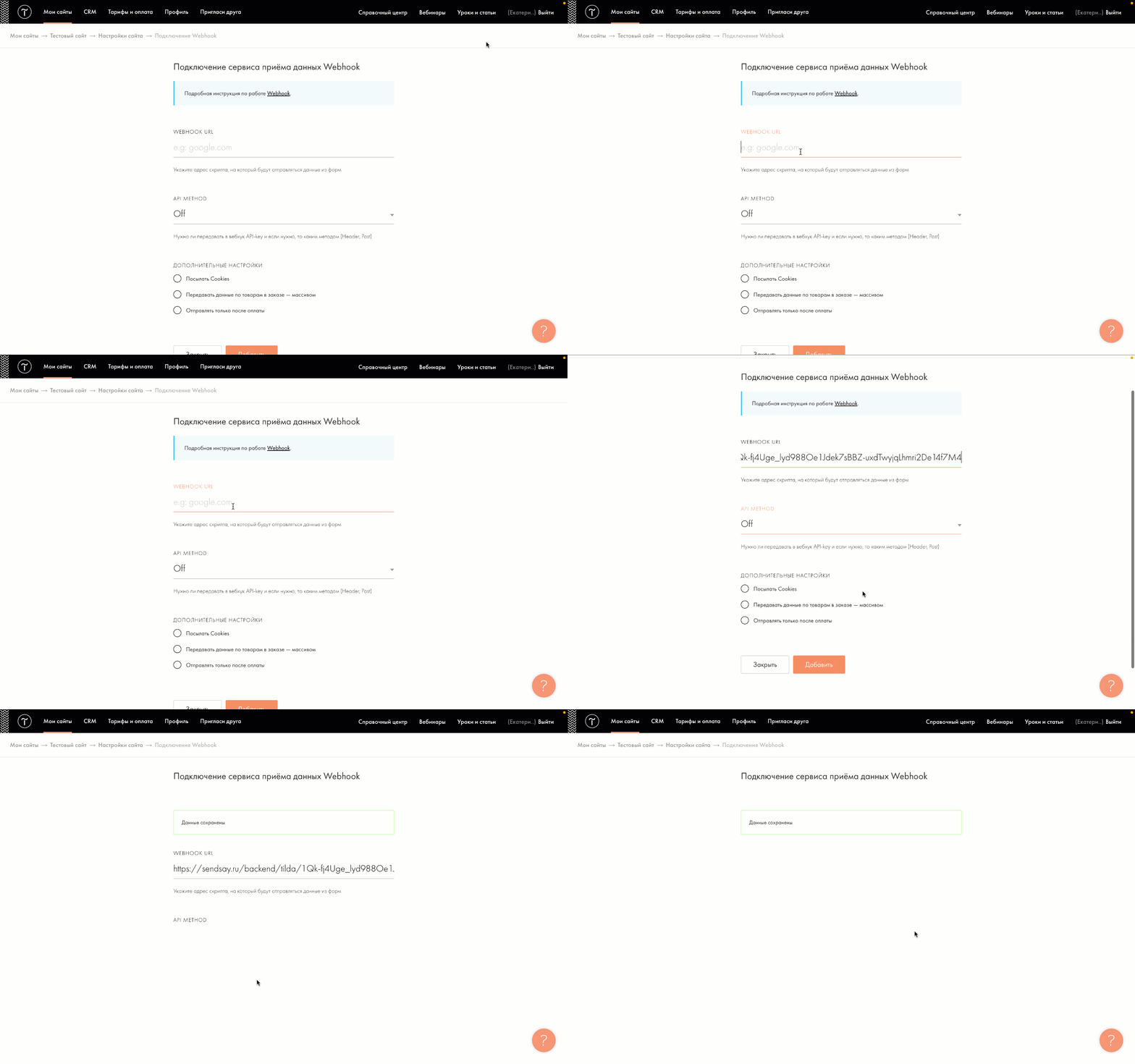
Вставьте сгенерированную ссылку в поле Webhook URL, затем нажмите «Добавить».
-
Перейдите на страницу с формой. В меню Контент блока с формой отметьте сервис приёма данных — Webhook.
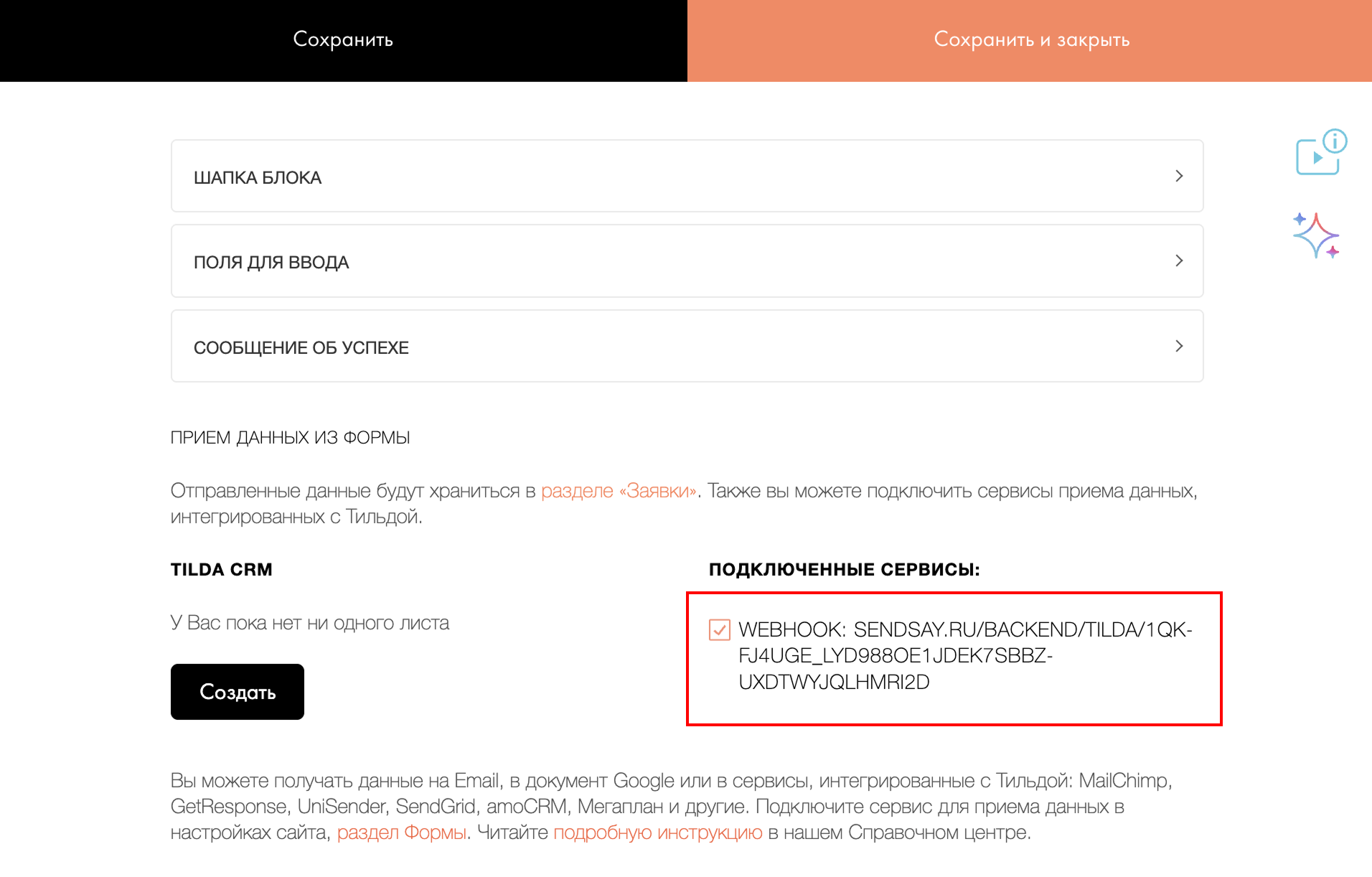
На этом настройка интеграции завершена.
примечаниеЕсли при настройке интеграции в Sendsay на шаге Письмо вы выбрали Создать сценарий для отправки серии писем или Использовать готовый сценарий — не забудьте перейти в сценарий и настроить отправку рассылок.
Чтобы протестировать передачу email-адреса, заполните форму и удостоверьтесь, что новый подписчик с указанными данными появился в базе контактов CDP Sendsay.
Как передавать email-адреса и другие поля формы
Чтобы настроить передачу email-адресов с любыми другими полями формы, необходимо связать форму Tilda c Sendsay. Для этого:
-
В личном кабинете Sendsay перейдите в раздел Интеграции. В блоке Импорт данных из форм Tilda нажмите «Настроить импорт».
-
На шаге Поля форм укажите Email и другие поля формы, затем задайте название формы, которую Sendsay автоматически создаст в разделе Сайт → Формы Tilda и пометит тегом
Tilda. Для удобства рекомендуем использовать то же название, что и у формы на Тильде.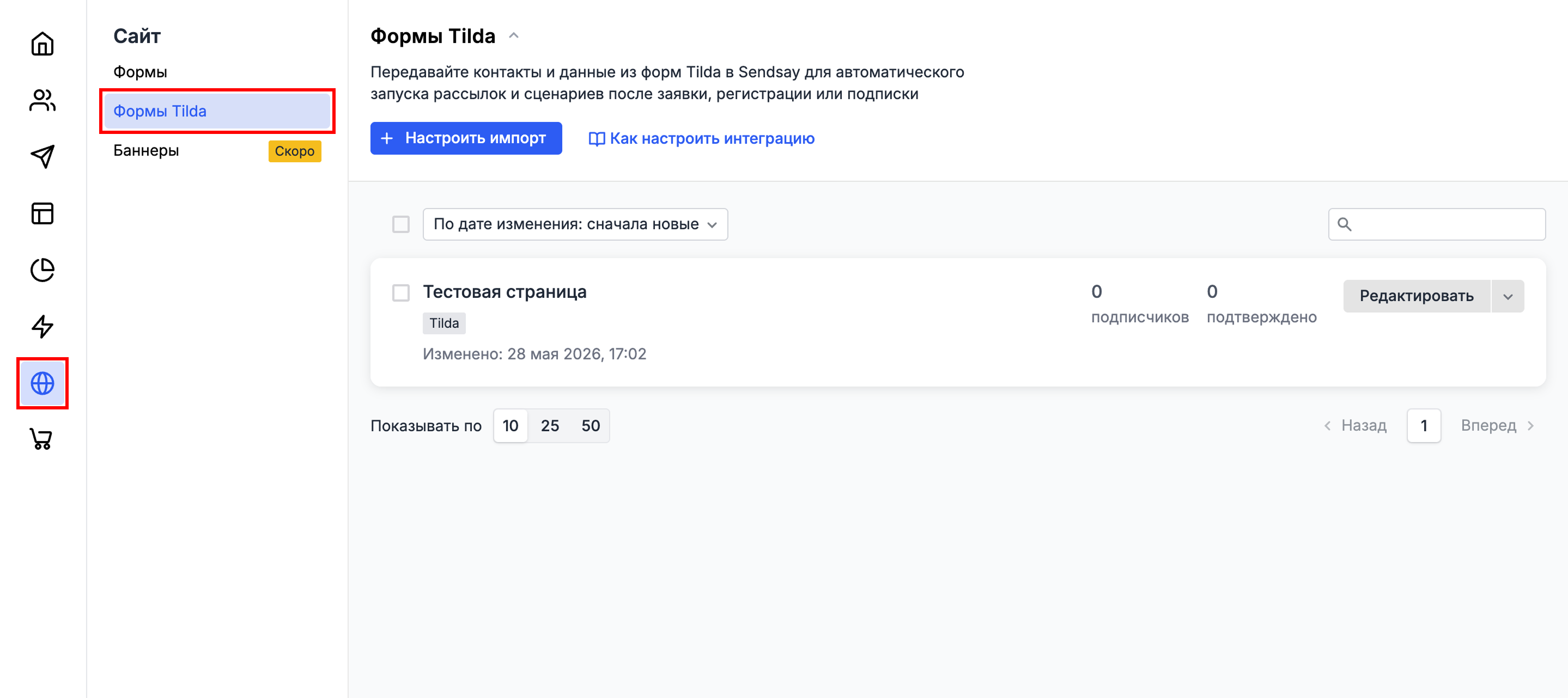
Чтобы данные из формы Tilda корректно записывались в поля анкет Sendsay, необходимо сопоставить поля между двумя системами. Для этого имя переменной поля в Tilda должно совпадать с именем соответствующего поля в Sendsay. Например, если в Sendsay используется поле анкеты с именем переменной
name, то для поля имени в форме Tilda также должна быть указана переменнаяname.Если нужного поля в анкетах нет, нажмите «+ Создать поле» и создайте новое поле в анкете, не покидая текущую страницу. После добавления всех нужных вам полей нажмите «Далее».
Как связать поля формы Tilda с Sendsay
ВажноЕсли в форме Tilda уже используются переменные, вы можете указать такие же ID полей в Sendsay. Это удобно, если форма уже подключена к другим сервисам и вам важно сохранить текущую структуру формы. Например, если в Tilda поле уже использует переменную
name, то в Sendsay можно создать поле с IDname. Тогда ничего менять в Tilda не потребуется. -
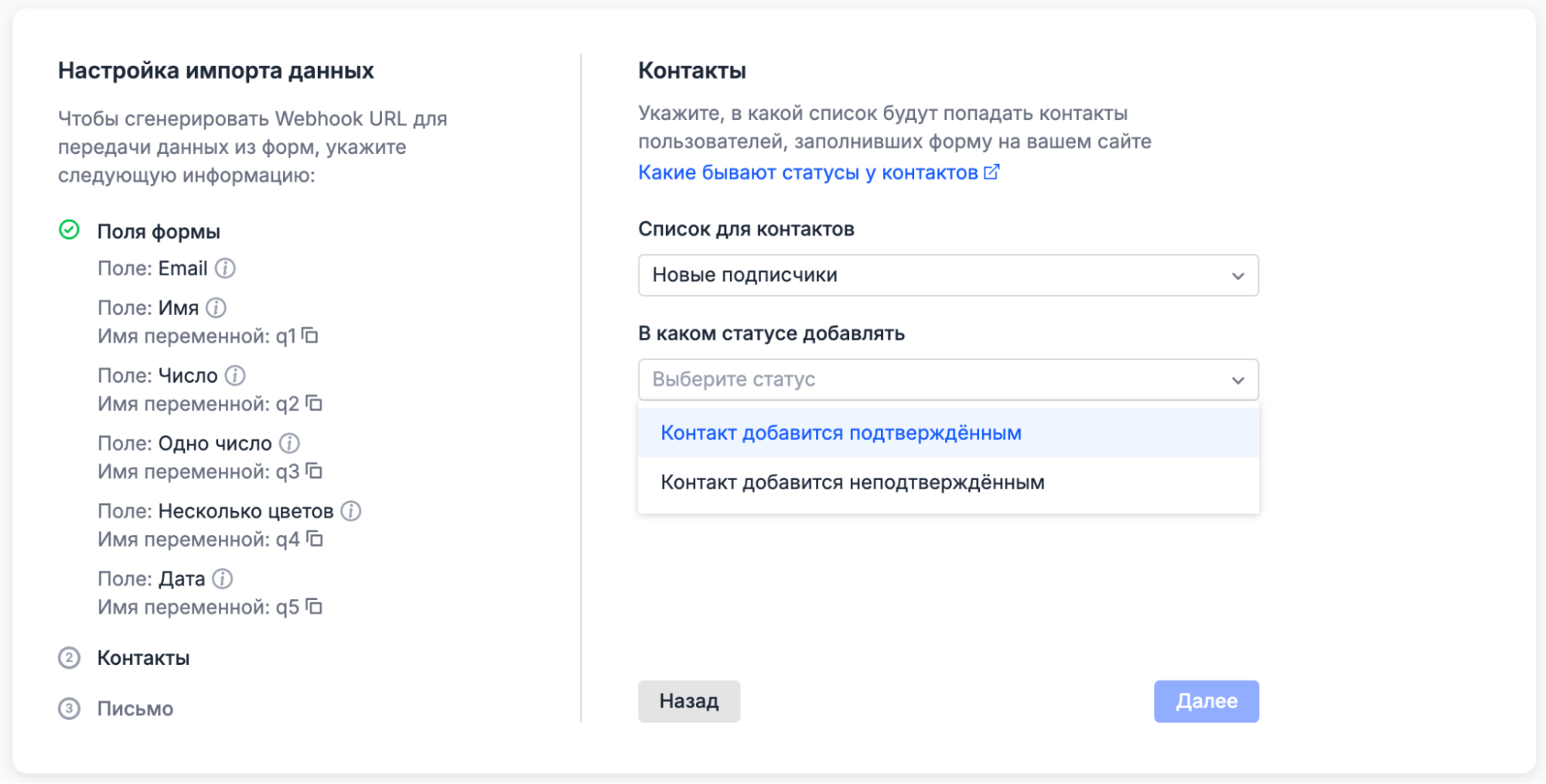
На шаге Контакты укажите список, куда будут попадать контакты пользователей, заполнивших форму. Либо создайте нужный список.
Здесь же укажите, в каком статусе контакт попадёт в указанный список.
 Важно
ВажноНеподтверждённым контактам нельзя отправлять рассылки, кроме писем подтверждения.
Затем нажмите «Далее».
-
На шаге Письмо выберите нужный пункт в выпадающем меню.
- Не отправлять письмо
- Отправить письмо
- Создать сценарий для отправки серии писем
- Использовать готовый сценарий
Укажите пункт Не отправлять письмо, если пользователи не должны получать рассылку после заполнения формы.
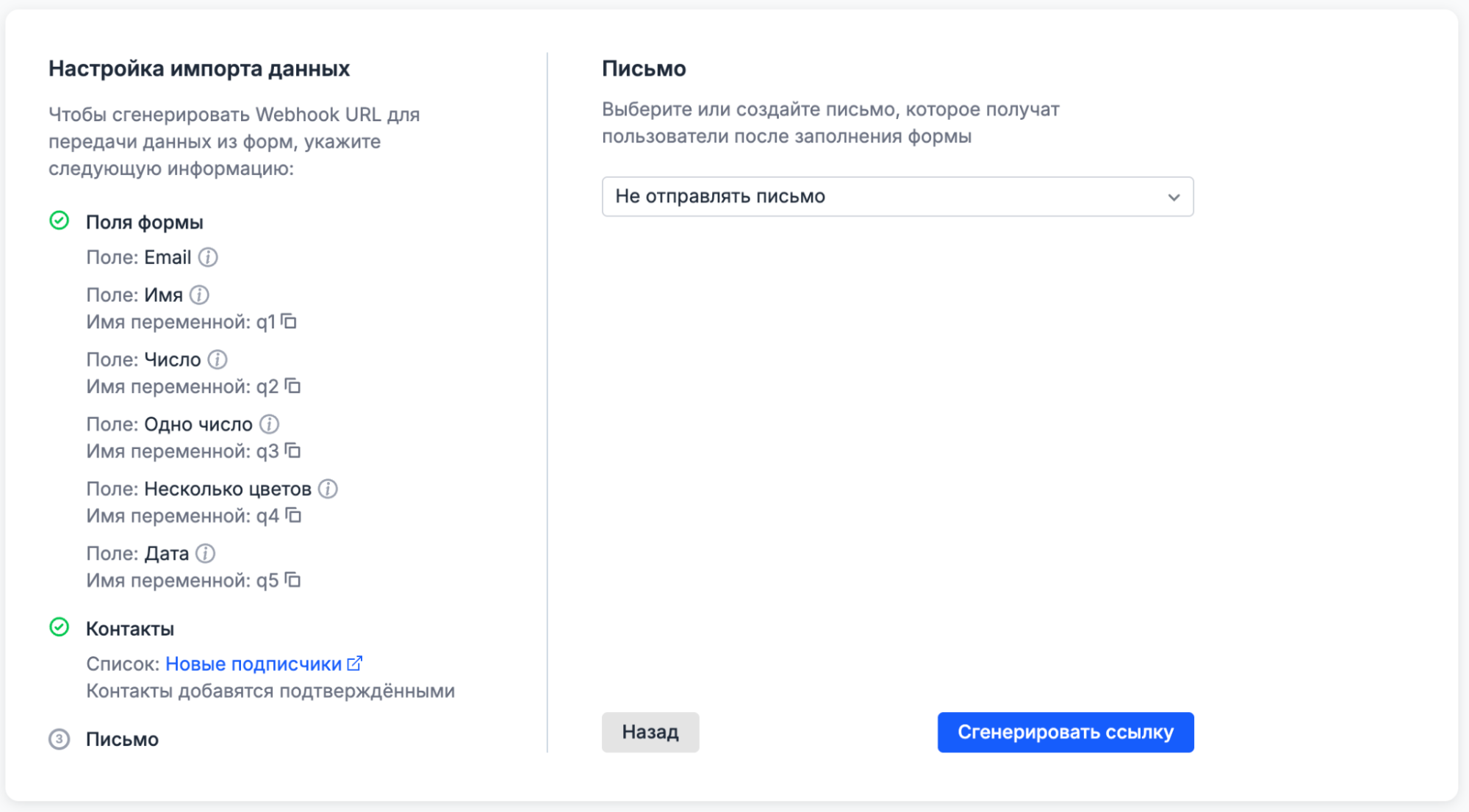
Выберите или создайте шаблон письма, которое получат пользователи после заполнения формы.
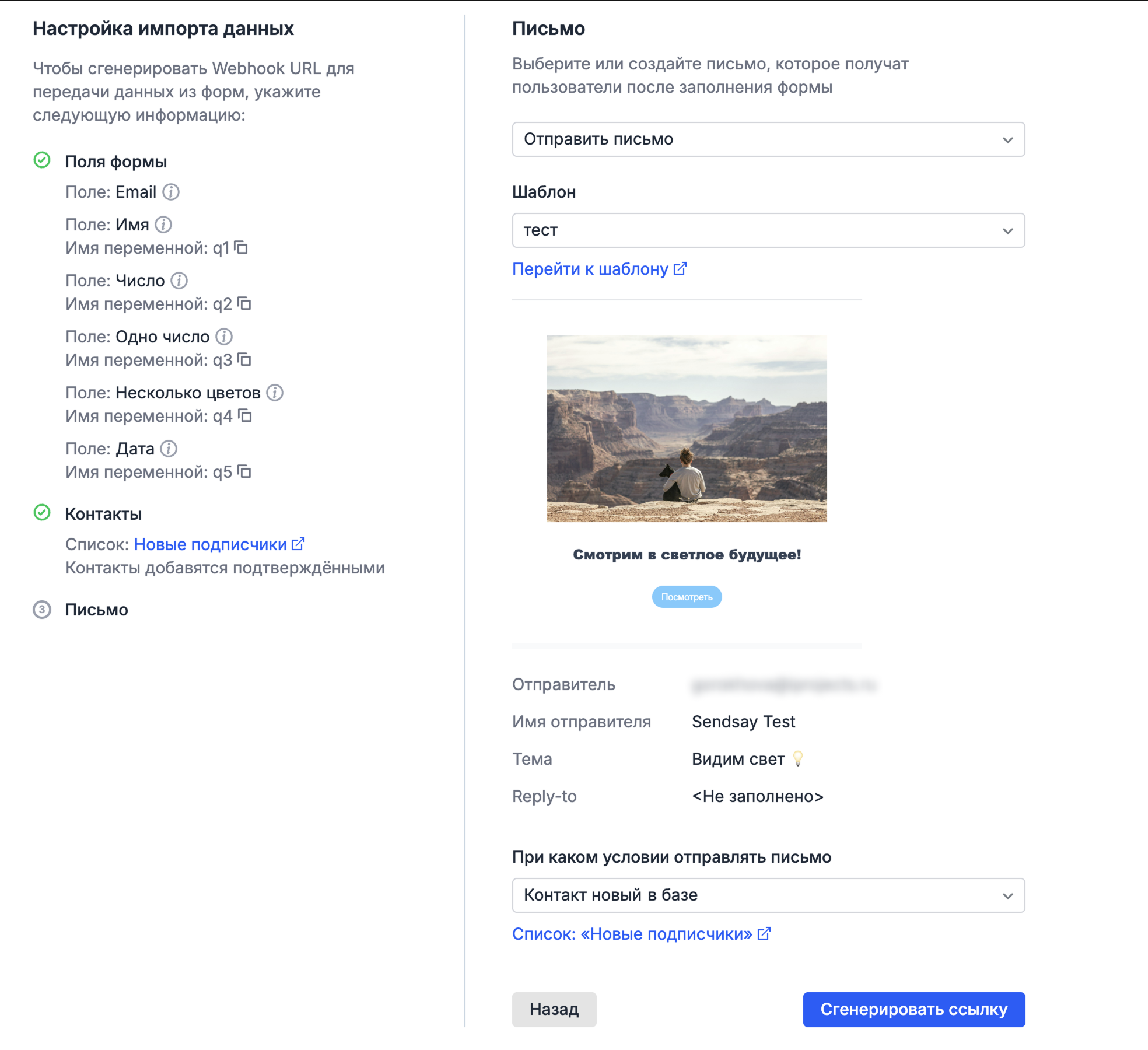
После этого выберите условие, при котором пользователи получат письмо:
- Контакт новый в базе — письмо отправится после того, как указанный в форме адрес впервые попадёт в базу контактов.
- Контакт новый в списке — письмо отправится после того, как указанный в форме адрес попадёт в список. При этом контакт уже мог быть в базе, но не состоять в конкретном списке.
Укажите пункт Создать сценарий для отправки серии писем, если хотите, чтобы после заполнения формы пользователи стали участниками сценария. Так, система автоматически создаст сценарий со стартовым событием Добавление в список при импорте после генерации вебхук-ссылки.
Система создаст сценарий уже активированным — вы можете сразу его настроить и протестировать. Найти его можно в разделе Автоматизации → Сценарии.
Вы можете использовать уже созданный автоматический сценарий со стартовым событием Добавление в список при импорте. Контакты будут попадать в сценарий после заполнения формы, если в стартовом событии указан тот же список, что и на шаге Контакты.
-
Нажмите «Сгенерировать ссылку». После генерации скопируйте ссылку в буфер обмена.
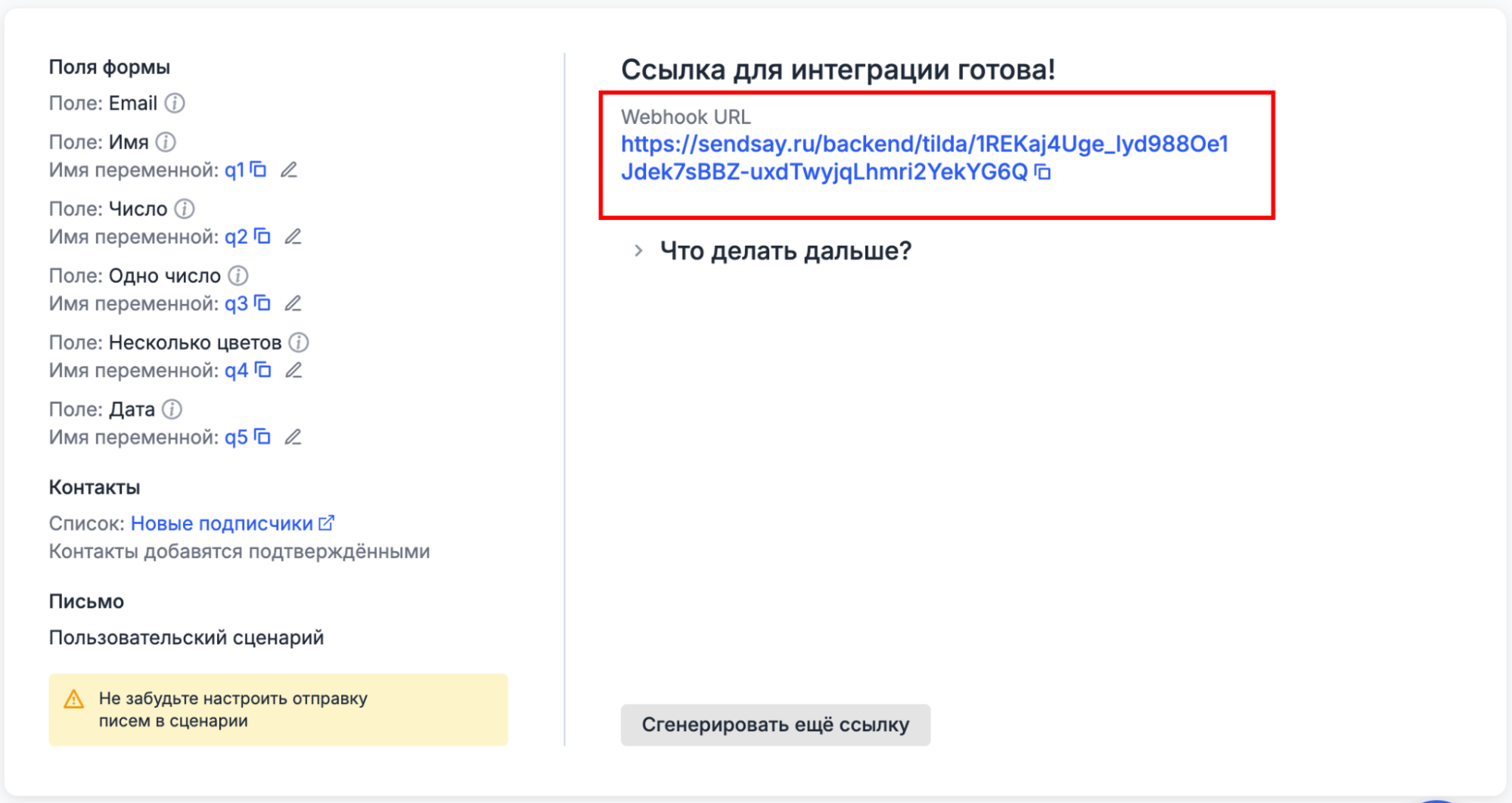
-
Перейдите в свой аккаунт на Тильде и выберите нужный сайт. Перейдите в Настройки сайта → Формы, затем в блоке Часто используемые выберите Webhook.
-
Вставьте сгенерированную ссылку в поле Webhook URL, затем нажмите «Добавить».
-
Перейдите на страницу с формой. В меню Контент блока с формой отметьте сервис приёма данных — Webhook.
-
В меню Контент перейдите во вкладку Поля для ввода. Вставьте сгенерированные в п.2 имена переменных в соответствующие поля формы.
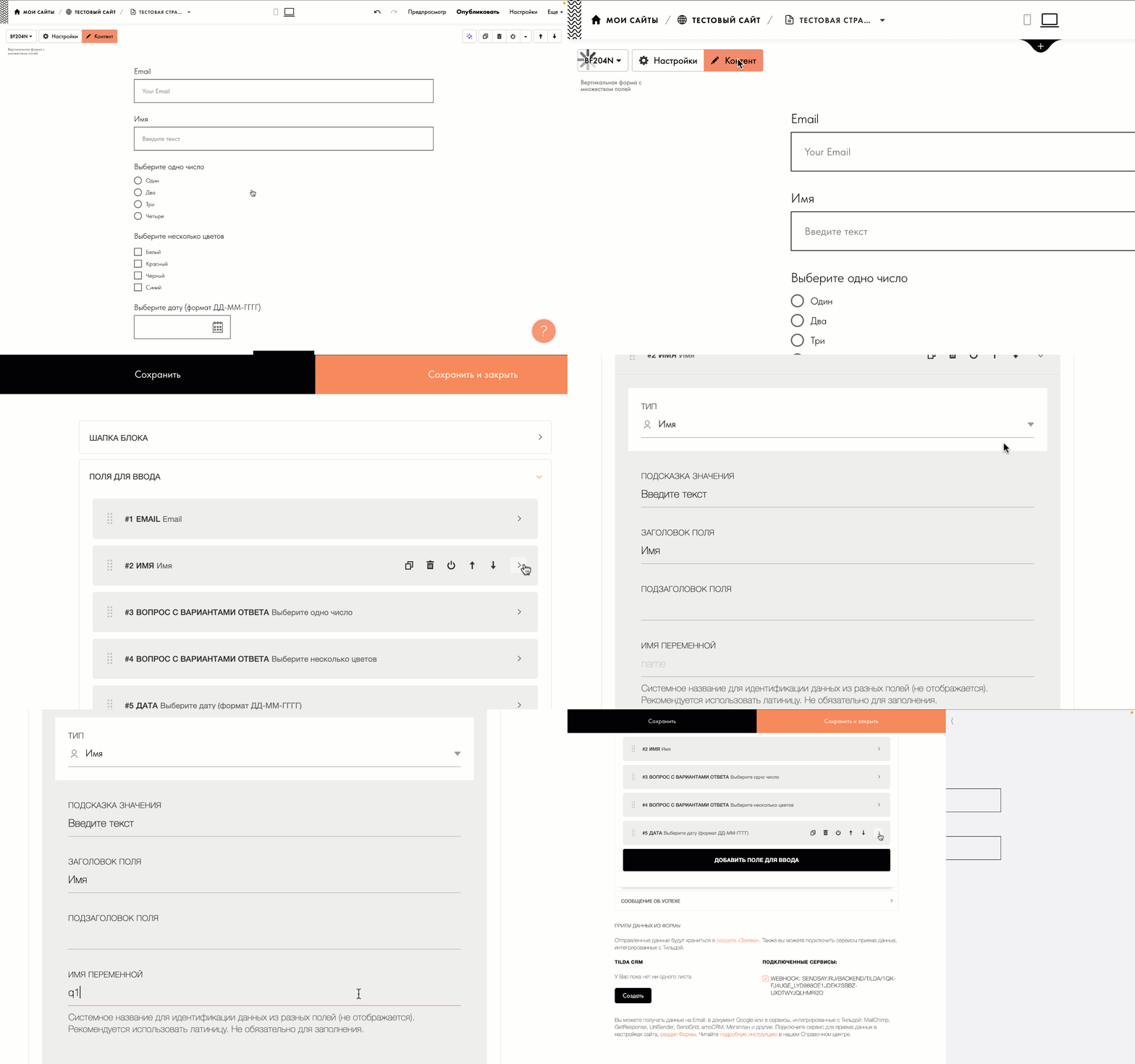
Повторите для всех передаваемых полей, кроме Email. Затем нажмите «Сохранить и закрыть».
На этом настройка интеграции завершена.
примечаниеЕсли при настройке интеграции в Sendsay на шаге Письмо вы выбрали Создать сценарий для отправки серии писем или Использовать готовый сценарий — не забудьте перейти в сценарий и настроить отправку рассылок.
Чтобы протестировать передачу полей, заполните форму и удостоверьтесь, что новый подписчик с указанными данными появился в базе контактов CDP Sendsay.
Как связать поля формы Tilda с Sendsay
Чтобы данные из формы Tilda корректно сохранялись в анкете Sendsay, необходимо:
- Создать в Sendsay поля анкеты, соответствующие полям формы Tilda.
- Выбрать для каждого поля подходящий тип данных.
- Скопировать имя переменной поля.
- Указать это имя в настройках соответствующего поля в Tilda.
После этого данные из формы будут автоматически записываться в нужные поля анкеты.
Как выбрать тип поля
Перед созданием полей в Sendsay рекомендуем проверить, какой тип данных использует соответствующее поле в Tilda. Если выбрать неподходящий тип, данные могут передаваться некорректно или не сохраняться.
Используйте таблицу соответствия:
| Поле в Tilda | Рекомендуемый тип поля в Sendsay |
|---|---|
| Создаётся автоматически | |
| Телефон | Текст |
| Имя | Текст |
| Способ связи | Текст |
| Поле для ввода в одну строку | Текст |
| Поле для ввода в несколько строк | Текст |
| Выпадающий список | Текст Выбор одного варианта Выбор нескольких вариантов |
| Вопрос с вариантами ответа | Текст Выбор одного варианта Выбор нескольких вариантов* |
| Вопрос с вариантами ответа в виде картинок | Не передаётся |
| Оценочная шкала | Число или Текст |
| Галочка | Текст |
| Файл | Не передаётся |
| Дата | Дата и время (до дня) |
| Время | Текст |
| Количество (кнопки ±) | Число или Текст |
| Количество (ползунок) | Число или Текст |
| Ссылка | Текст |
| Текстовый комментарий | Не передаётся |
| Отступ | Не передаётся |
| Скрытое поле | Текст Число Дата** |
| Калькулятор | Текст или Число |
| Разбиение по шагам | Не передаётся |
*Для поля Вопрос с вариантами ответа выбирайте тип поля в Sendsay в зависимости от настроек поля в Tilda:
- один вариант ответа →
Выбор одного варианта, - несколько вариантов ответов →
Выбор нескольких вариантов, - если ответ не предполагает выбор из заранее заданных значений —
Текст.
**Если скрытое поле содержит числовое значение, можно использовать тип Число. Во всех остальных случаях рекомендуем использовать тип Текст.
Как связать поля
После создания полей Sendsay автоматически сгенерирует для них имена переменных.
- Скопируйте имя переменной нужного поля.
- В Tilda откройте форму и перейдите Контент → Поля для ввода.
- Вставьте имя переменной в соответствующее поле.
- Повторите для всех полей, кроме Email, затем нажмите «Сохранить и закрыть».
Если в форме Tilda уже используются собственные имена переменных, вы можете создать поля в Sendsay с такими же ID. Тогда менять настройки формы в Tilda не потребуется.
Рассмотрим на примере формы в Тильда с разными типами полей:
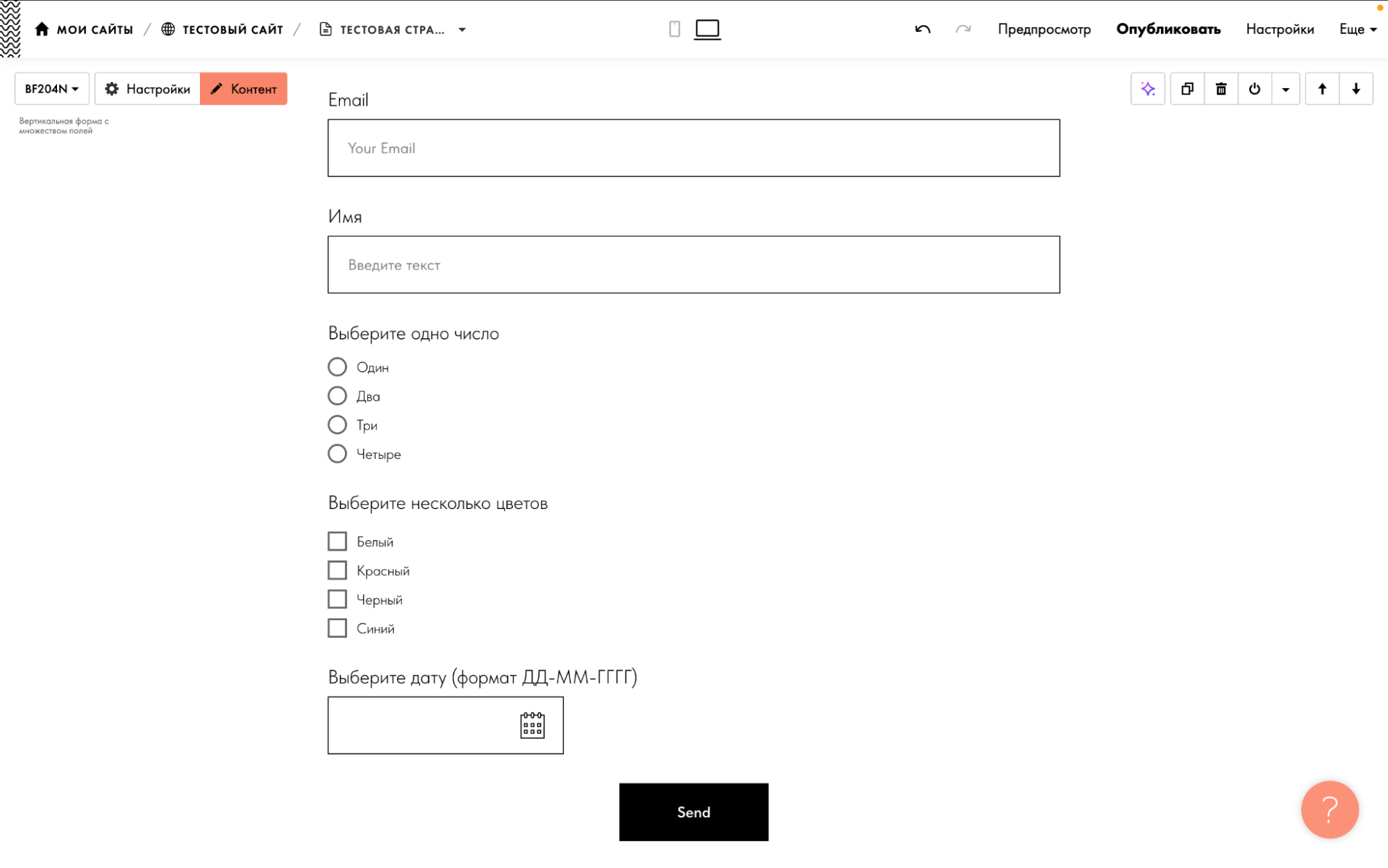
В Sendsay при добавлении полей система сгенерировала имена переменных:
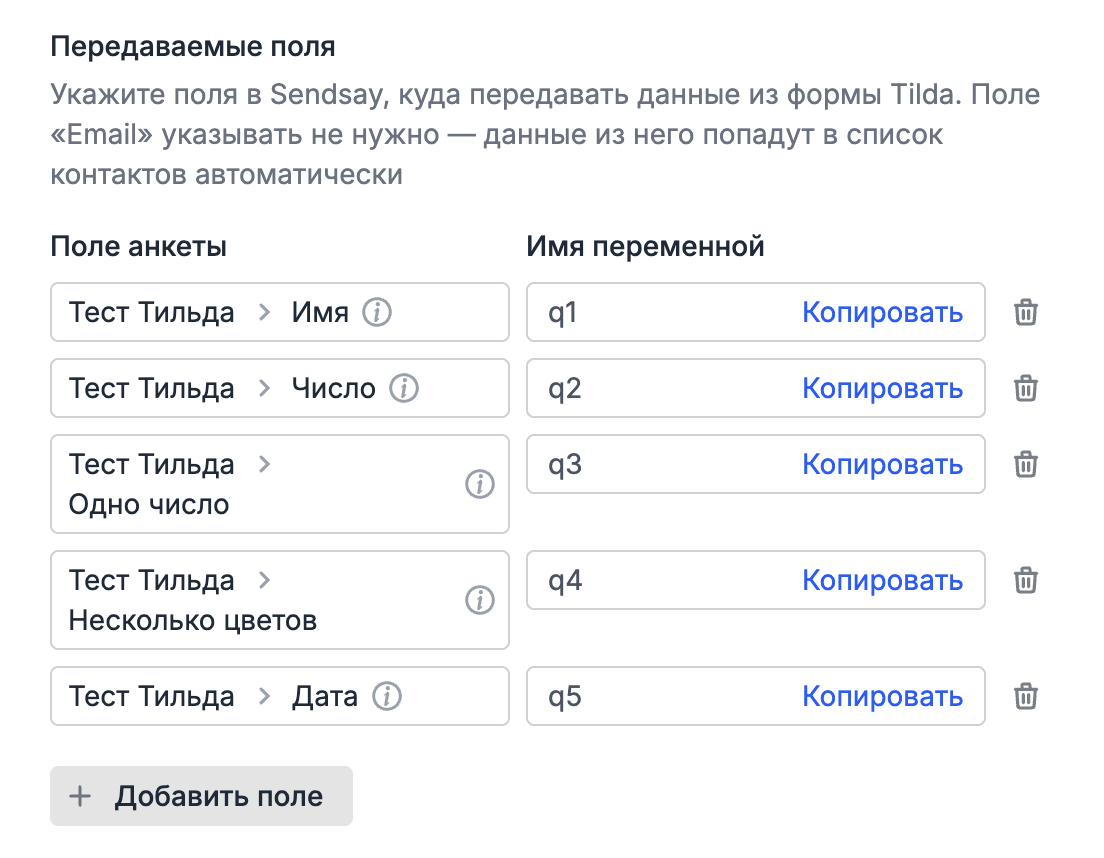
Теперь необходимо вернуться на страницу с формой в Tilda и перейти в меню Контент → вкладка Поля для ввода. Здесь вставляем сгенерированные имя переменной в соответствующее поле формы.
Повторяем для всех передаваемых полей, кроме Email, после чего нажимаем «Сохранить и закрыть».
Если в дальнейшем нужно изменить передаваемые поля, не обязательно создавать новую webhook-ссылку. Поля можно будет обновить в уже созданной форме Sendsay.
Как изменить уже созданную интеграцию
Если нужно добавить новое поле, удалить существующее или изменить сопоставление полей между Tilda и Sendsay, создавать новую интеграцию и генерировать новый вебхук не обязательно. Все изменения можно внести в уже созданную форму.
Чтобы изменить поля:
- Перейдите в раздел Сайт → Формы Tilda.
- Найдите форму, которая была автоматически создана при настройке интеграции с Tilda. Такие формы помечаются тегом
Tilda. Откройте нужную форму. - В разделе Настройка → Передаваемые поля:
- нажмите «Добавить поле», чтобы создать новое сопоставление,
- нажмите значок корзины рядом с полем, чтобы убрать его,
- при необходимости измените поле анкеты или имя переменной.
Сохраните изменения в Sendsay, затем перейдите в свой аккаунт на Tilda и внесите соответствующие изменения в имена переменных полей в настройках формы.
Имя переменной в настройках поля Sendsay должно совпадать с именем переменной соответствующего поля в Tilda. Только в этом случае данные будут корректно записываться в нужные поля анкеты Sendsay.
Например, если поле имени в Tilda использует переменную name, то в настройках формы Sendsay переменная для поля анкеты «Имя» также должна быть указана как name.
После сохранения изменений вебхук продолжит работать по прежнему адресу, поэтому обновлять URL интеграции в Tilda не нужно.
Как удалить интеграцию
Если форма больше не нужна, вы можете удалить её из Sendsay. Для этого:
- Перейдите в раздел Сайт → Формы Tilda.
- Откройте нужную форму.
- Нажмите «Действия» и в раскрывающемся списке выберите Удалить форму. Подтвердите удаление.
После удаления форма исчезнет из списка форм Tilda в Sendsay.
Удаление формы в Sendsay не отключает передачу данных из Tilda. Если в настройках формы Tilda осталась webhook-ссылка, данные по-прежнему будут отправляться в Sendsay.
Чтобы полностью отключить интеграцию:
- Откройте нужный проект в Tilda.
- Перейдите в Настройки сайта → Формы.
- Найдите подключённый Webhook и удалите его.
- Сохраните изменения и переопубликуйте страницы сайта при необходимости.
Если для формы настроены автоматические сценарии в Sendsay, деактивируйте их отдельно.
Как посмотреть пользователей, заполнивших форму
После настройки интеграции вы можете проверить, какие пользователи уже отправляли данные через форму Tilda. Для этого:
- Перейдите в раздел Сайт → Формы Tilda.
- Откройте нужную форму.
- Перейдите на вкладку Просмотр заполнивших.
Здесь отображаются пользователи, данные которых были получены через форму:
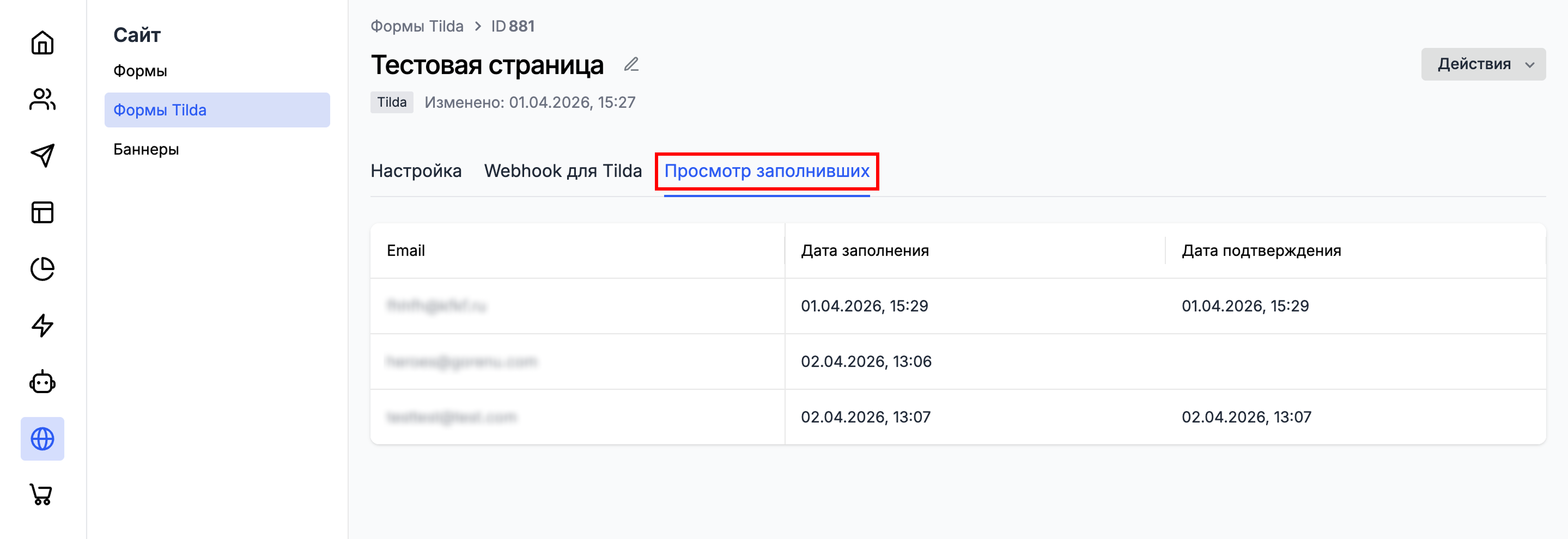
- Email — адрес пользователя,
- Дата заполнения — когда была заполнена и отправлена форма,
- Дата подтверждения — когда пользователь подтвердил подписку (если для формы используется подтверждение подписки).