Битрикс24 и Sendsay
Битрикс24 — платформа для управления бизнесом и автоматизации процессов. Интегарция позволяет настроить автоматическую передачу email-адресов клиентов из CRM Битрикс24 в Sendsay — без ручной загрузки файлов. Другие данные при этом не передаются.
Интеграция доступна только для облачной версии Битрикс24.
Чтобы импортировать адреса:
1. Установите приложение Sendsay в свой Битрикс24
Приложение Sendsay доступно в подписке на Битрикс24 Маркетплейс:
- Перейдите по ссылке в Маркетплейс и нажмите «Установить».
- Разрешите приложению доступ к своему аккаунту.
2. Создайте интеграцию в Sendsay
-
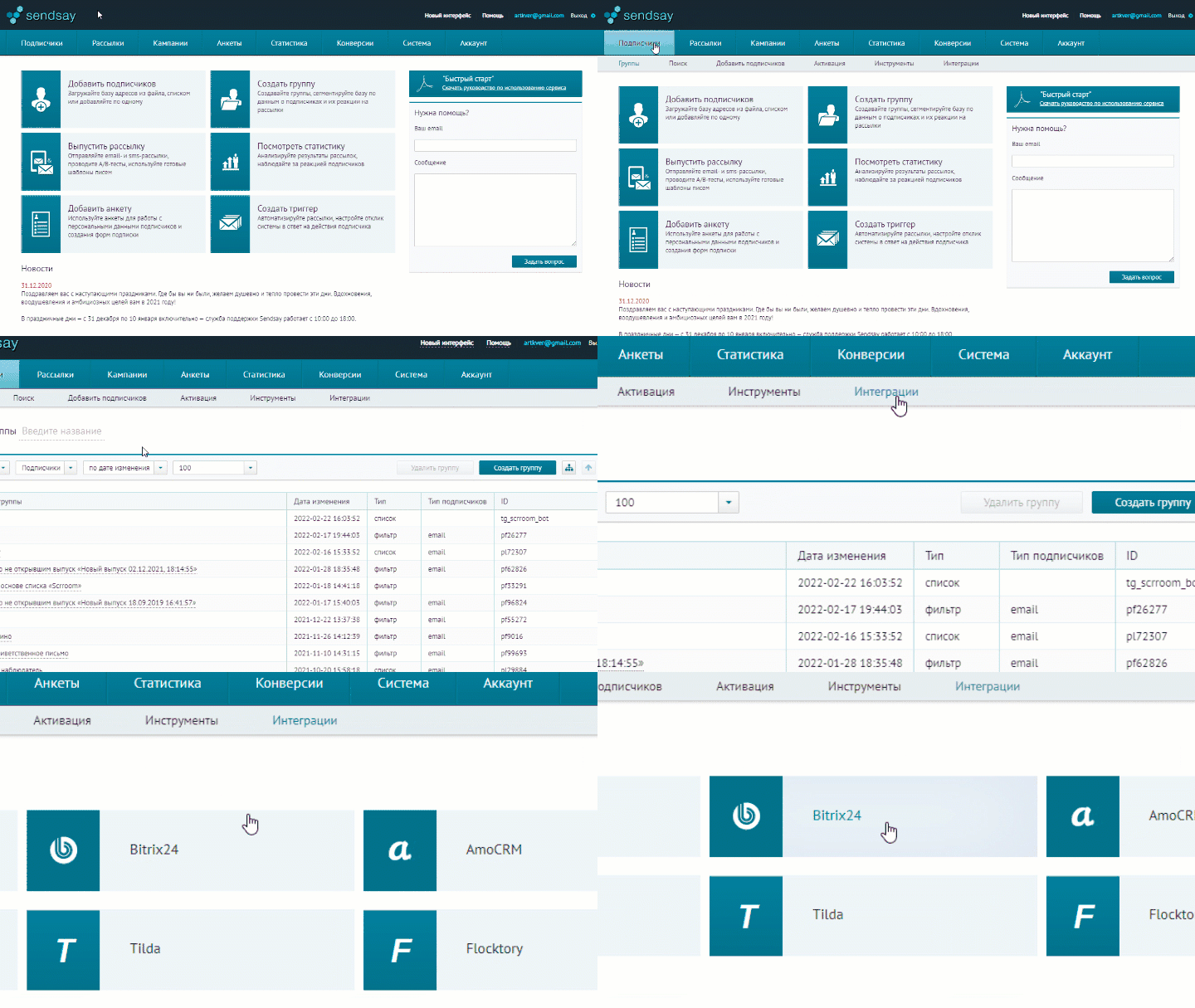
Перейдите в предыдущий интерфейс. Для этого откройте меню аккаунта в правом верхнем углу и выберите пункт Предыдущий интерфейс, либо воспользуйтесь ссылкой.
-
Откройте раздел Подписчики → Интеграции и выберите пункт Bitrix24.
3. Настройте интеграцию
После создания интеграции откроется страница настроек.
Подключите аккаунт Bitrix24
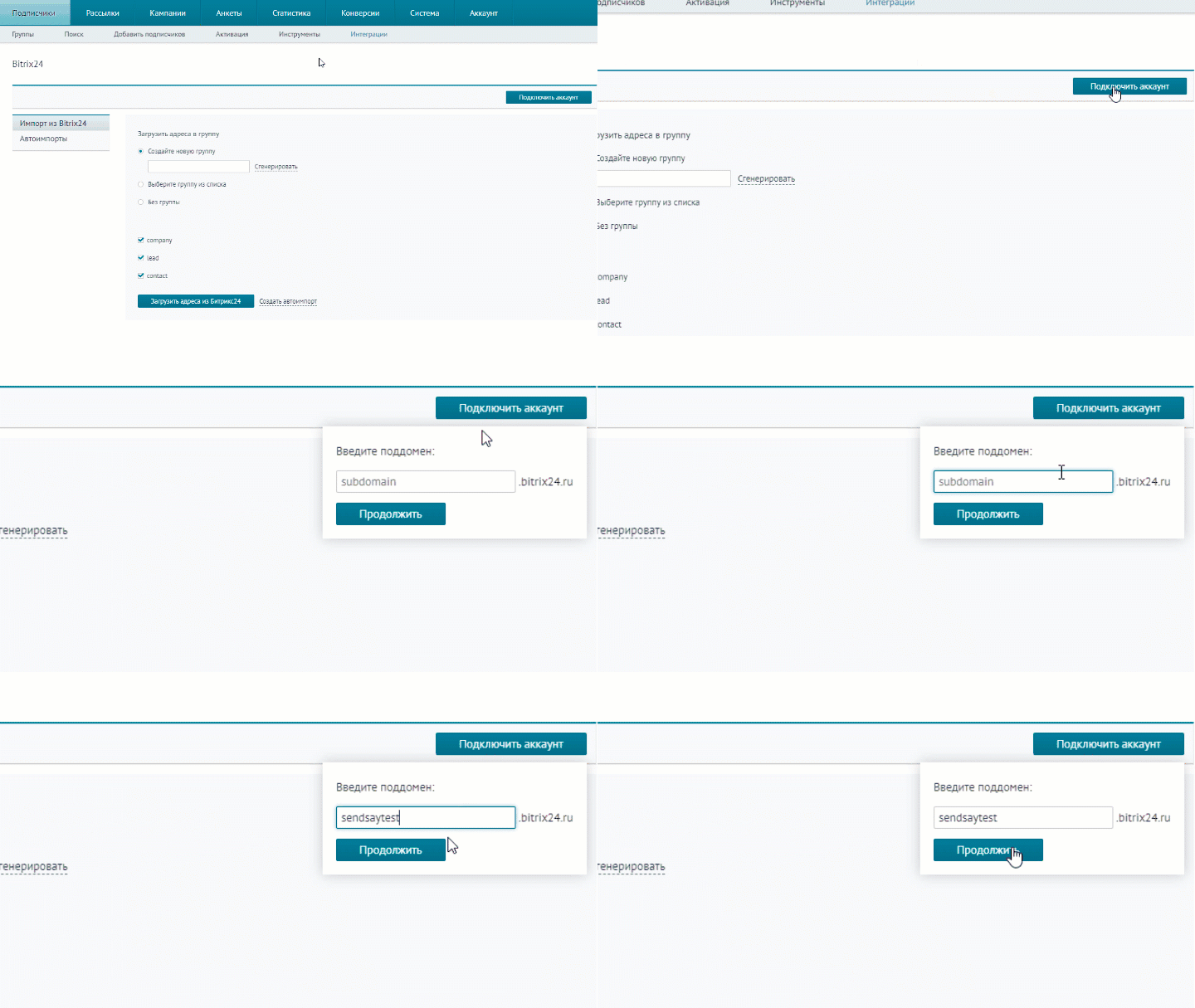
- Нажмите «Подключить аккаунт».
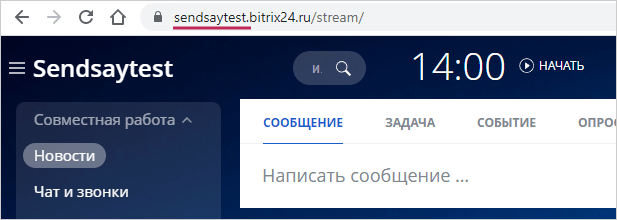
- Введите поддомен из адресной строки вашего аккаунта в Битриксе. Адрес поддомена можно скопировать в адресной строке:
-
Нажмите «Продолжить».
Выберите список для подписчиков
Вы можете создать новый список, выбрать существующий или загрузить контакты в базу без списка.
Рекомендуем загружать контакты из сторонних систем в список: в списках удобнее управлять подписчиками, потому что данные объединены чем-то общим — в этом случае источником данных.
Выберите переменные для загрузки
Поставьте галочки рядом с разделами CRM, откуда вы хотите импортировать email-адреса:
- company (раздел «Компании»),
- lead («Лиды»),
- contact («Контакты»).
Загрузите контакты или создайте действие по расписанию
Есть два варианта загрузки контактов:
1. Импортировать один раз — для этого нужно нажать «Загрузить адреса из Битрикс24».
2. Настроить автоматический импорт. Для этого нажмите «Создать автоимпорт», введите название и нажмите «Создать автоимпорт» ещё раз. Это сгенерирует и активирует действие по расписанию — контакты будут импортироваться ежедневно в 00:00 по московскому времени. Чтобы изменить настройки, нажмите на автоимпорт — откроется страница с параметрами загрузки.
В случае если вы создадите список при настройке автоматического импорта, он будет дублироваться каждый раз при каждой загрузке контактов.