Как подключить Sendsay к ИИ-ассистенту и начать работу
MCP — технология, которая даёт ИИ-ассистенту доступ к данным подключённых сервисов. В CDP Sendsay такую интеграцию называют Sendsay MCP: она подключает данные вашего аккаунта к ChatGPT, Claude или другому ИИ-ассистенту с поддержкой MCP.
После подключения можно задавать вопросы о результатах рассылок, проверять настройки, готовить письма, сегменты и сценарии через чат. Доступные действия зависят от режима подключения и прав пользователя. В режиме просмотра ассистент только читает данные. В режиме полного доступа — также создаёт и редактирует материалы, готовит рассылки и запускает их после вашего подтверждения.
Письма, сегменты и сценарии, которые создал ассистент, видны в аккаунте Sendsay и доступны для ручного редактирования.
Ассистент не запускает рассылки без вашего подтверждения, а тестовое письмо отправляет только на адреса, которые вы укажете.
ИИ-ассистент работает с данными только того аккаунта Sendsay, к которому вы предоставили доступ. Sendsay MCP не хранит данные аккаунта, пароли и ключи: при каждом запросе нужная информация запрашивается в Sendsay и передаётся ассистенту, а он обрабатывает её в соответствии со своими условиями использования и политикой конфиденциальности. Документы, которые создаёт ассистент, хранятся в вашем аккаунте Sendsay.
Персональные данные отдельных получателей — например, их адреса, имена или история действий конкретного человека — через Sendsay MCP не передаются.
Подключение ИИ-ассистента
Какой режим работы ассистента выбрать
Режим определяет, какие задачи сможет выполнять ассистент.
Просмотр — ассистент только читает данные и ничего не меняет:
- анализирует статистику рассылок и сценариев,
- проверяет настройки аккаунта и статус рассылок,
- читает черновики писем и проверяет письма на ошибки.
Полный доступ — всё из режима просмотра, а также создание и изменение данных в аккаунте:
- собирает и редактирует письма, отправляет тестовые письма,
- создаёт сегменты и поля анкеты,
- готовит рассылки и запускает их после вашего подтверждения,
- настраивает автоматизации и сценарии в разделе Продажи.
Режимы подключаются по разным адресам. Адрес — это ссылка на сервер Sendsay MCP, которую вы добавляете в ассистент при подключении. Адрес зависит и от способа входа: через логин Sendsay, как в Claude и ChatGPT, или по API-ключу саблогина, если ассистент не поддерживает вход через браузер.
Адреса для подключения:
| Режим | Вход через логин Sendsay | Вход по API-ключу |
|---|---|---|
| Просмотр | https://mcp.sendsay.ru/mcp | https://mcp.sendsay.ru/mcp/key |
| Полный доступ | https://mcp.sendsay.ru/mcp/full | https://mcp.sendsay.ru/mcp/key/full |
Можно одновременно подключить режим просмотра и режим полного доступа: в приложении ассистента появятся два подключения, и ассистент будет использовать то, которое подходит для задачи.
Если необходимость в полном доступе для ассистента пропадёт, оставьте только адрес режима просмотра — отключите или удалите подключение с /full в настройках ассистента.
Как подключить ИИ-ассистента через логин
Выберите ИИ-ассистента и добавьте адрес сервера. Если ассистент не поддерживает вход через браузер, подключите его по API-ключу.
В примерах указан адрес режима просмотра. Чтобы подключить полный доступ, добавьте /full в конце адреса.
- Claude
- Claude Code
- ChatGPT
- Kimi Desktop
- Другие MCP-клиенты
-
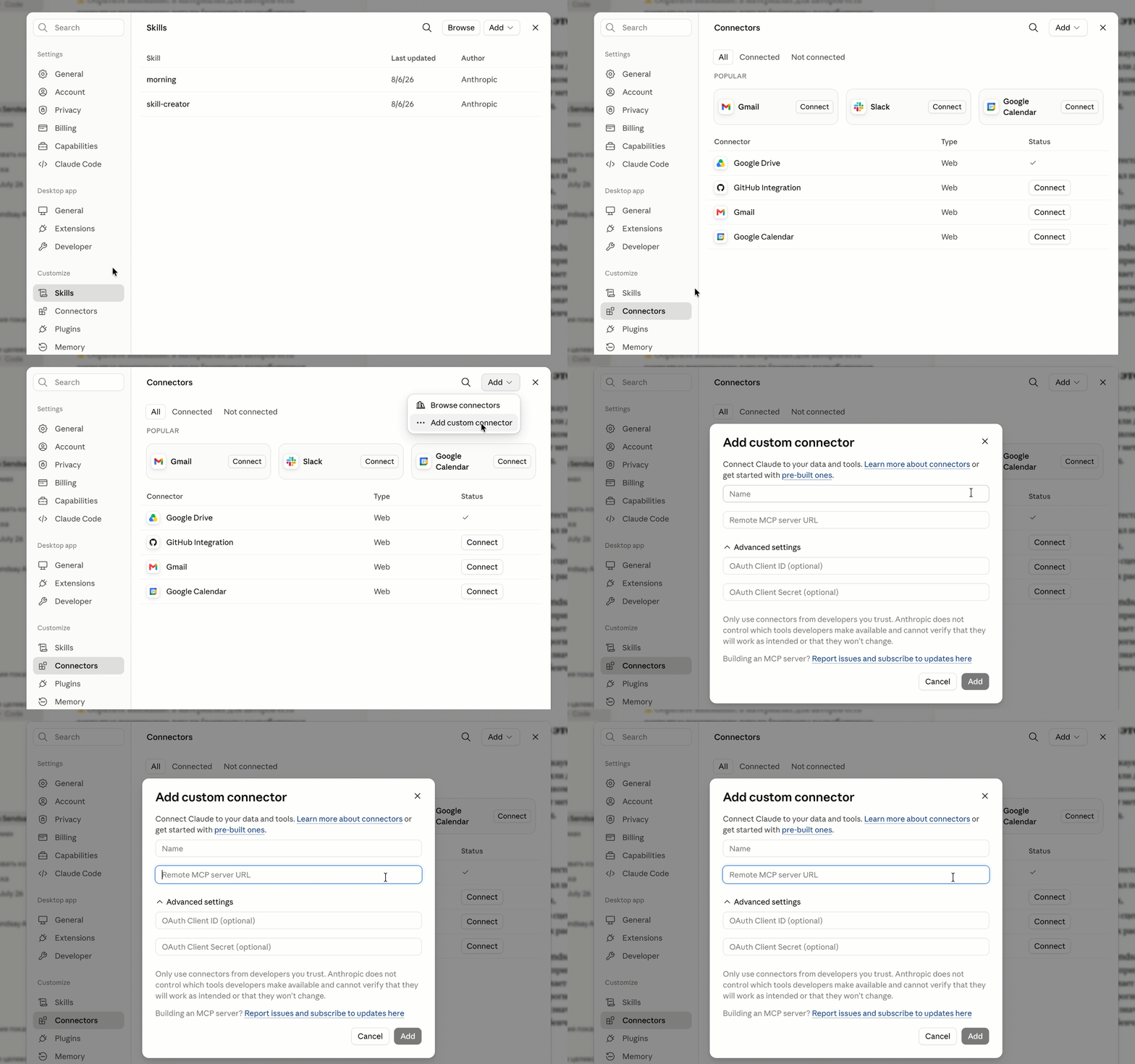
В приложении Claude откройте раздел Customize → Connectors.
-
В правом верхнем углу нажмите «Add» и выберите «Add custom connector».
-
Добавьте новый сервер в поле «Remote MCP server URL»:
https://mcp.sendsay.ru/mcp -
Нажмите «Add», чтобы сохранить изменения.
В Claude Code сервер добавляют командой в терминале.
-
Выполните команду:
claude mcp add --transport http sendsay https://mcp.sendsay.ru/mcp -
Внутри Claude Code выполните команду
/mcp— она покажет список MCP-серверов, подключённых к Claude Code. -
Выберите в списке
sendsayи нажмите «Authenticate» — откроется страница авторизации в браузере. -
Войдите в аккаунт Sendsay и разрешите доступ.
-
Чтобы убедиться, что сервер подключён, выполните
claude mcp list— рядом с sendsay должен появиться статус «Connected».
Добавление собственного MCP-сервера в ChatGPT доступно только на платных тарифах — Plus и выше. Названия и расположение пунктов меню могут отличаться в зависимости от тарифа и версии приложения.
-
Откройте Settings → Security and login и включите переключатель «Developer mode».
-
Перейдите в Settings → Plugins и нажмите значок «+» в правом верхнем углу.
-
В открывшемся окне укажите название сервера и адрес:
https://mcp.sendsay.ru/mcp -
Sendsay появится в списке плагинов. Начните новый чат и задайте вопрос — ассистент подключится к серверу автоматически.
Этот способ подходит для пользователей Kimi с платным тарифом. Если у вас другой тариф, подключитесь по API-ключу.
-
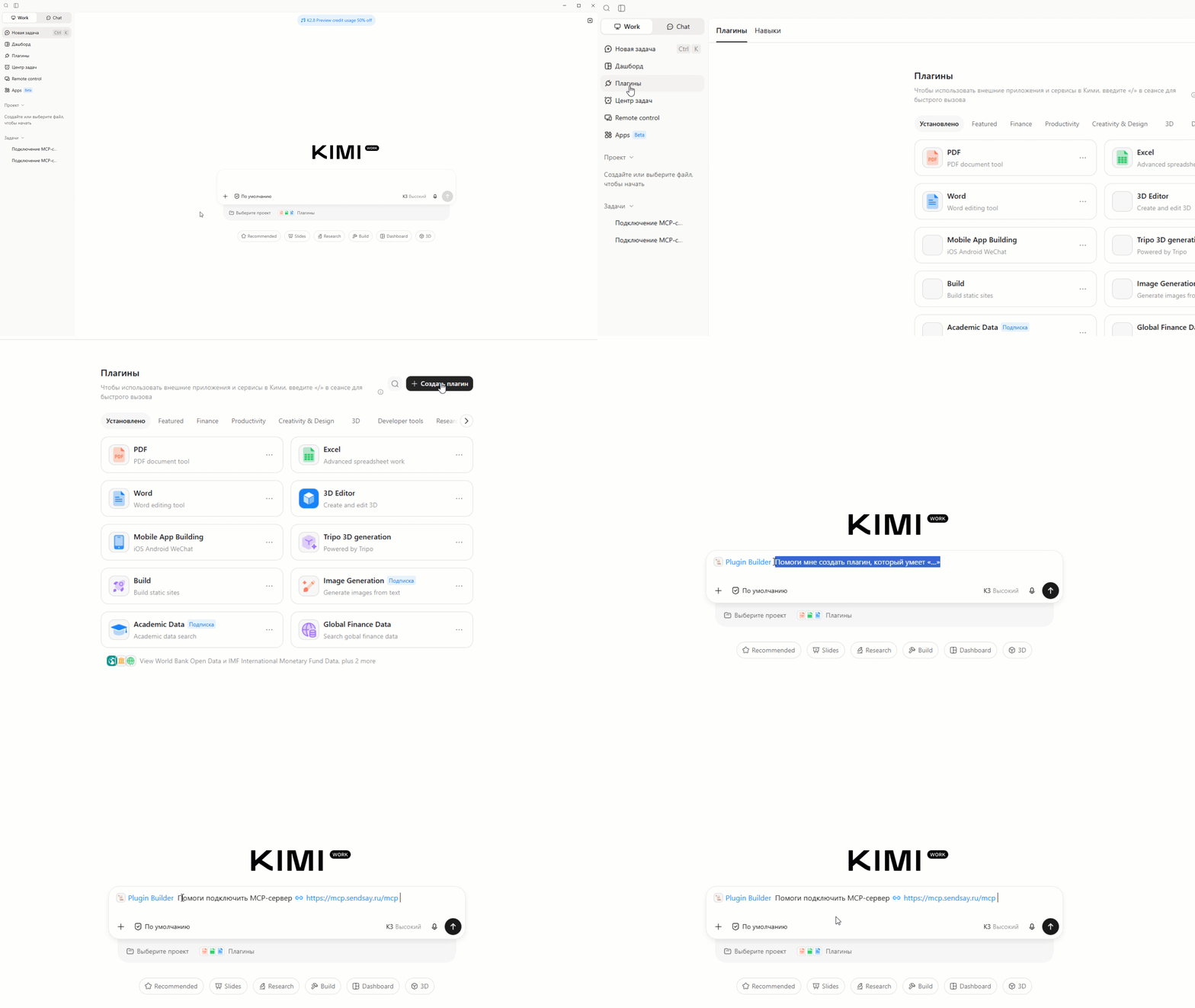
Откройте приложение Kimi и перейдите в раздел Плагины.
-
Нажмите «Создать плагин». Откроется новый чат с включённым плагином Plugin builder.
-
Отправьте в чат сообщение:
Помоги подключить MCP-сервер https://mcp.sendsay.ru/mcpKimi создаст плагин для Sendsay и пришлёт инструкцию, как им пользоваться.
-
Вернитесь в раздел Плагины, перейдите на вкладку «Личные» и нажмите «+» напротив нового плагина.
-
Откроется новый чат с созданным плагином.
Если ваш клиент поддерживает удалённые MCP-серверы, добавьте Sendsay по адресу https://mcp.sendsay.ru/mcp. Точный способ подключения зависит от клиента — используйте его документацию.
Например, если клиент использует JSON-конфигурацию MCP-серверов, добавьте такую запись:
{
  "mcpServers": {
    "sendsay": {
      "url": "https://mcp.sendsay.ru/mcp"
    }
  }
}
Перезапустите клиент, чтобы изменения применились.
После добавления сервера клиент откроет окно входа в Sendsay. Войдите в аккаунт и разрешите доступ.
Как подключить ИИ-ассистента по API-ключу
Этот способ нужен, если ассистент не поддерживает вход через браузер.
- Qwen
- DeepSeek Harness
- Kimi Desktop
- Другие ассистенты
MCP работает только в настольном приложении Qwen для Mac и Windows — в веб-версии его нет.
-
В аккаунте Sendsay создайте саблогин с нужными правами и сгенерируйте для него API-ключ. У основного логина ключа нет.
-
Откройте приложение Qwen и войдите в аккаунт.
-
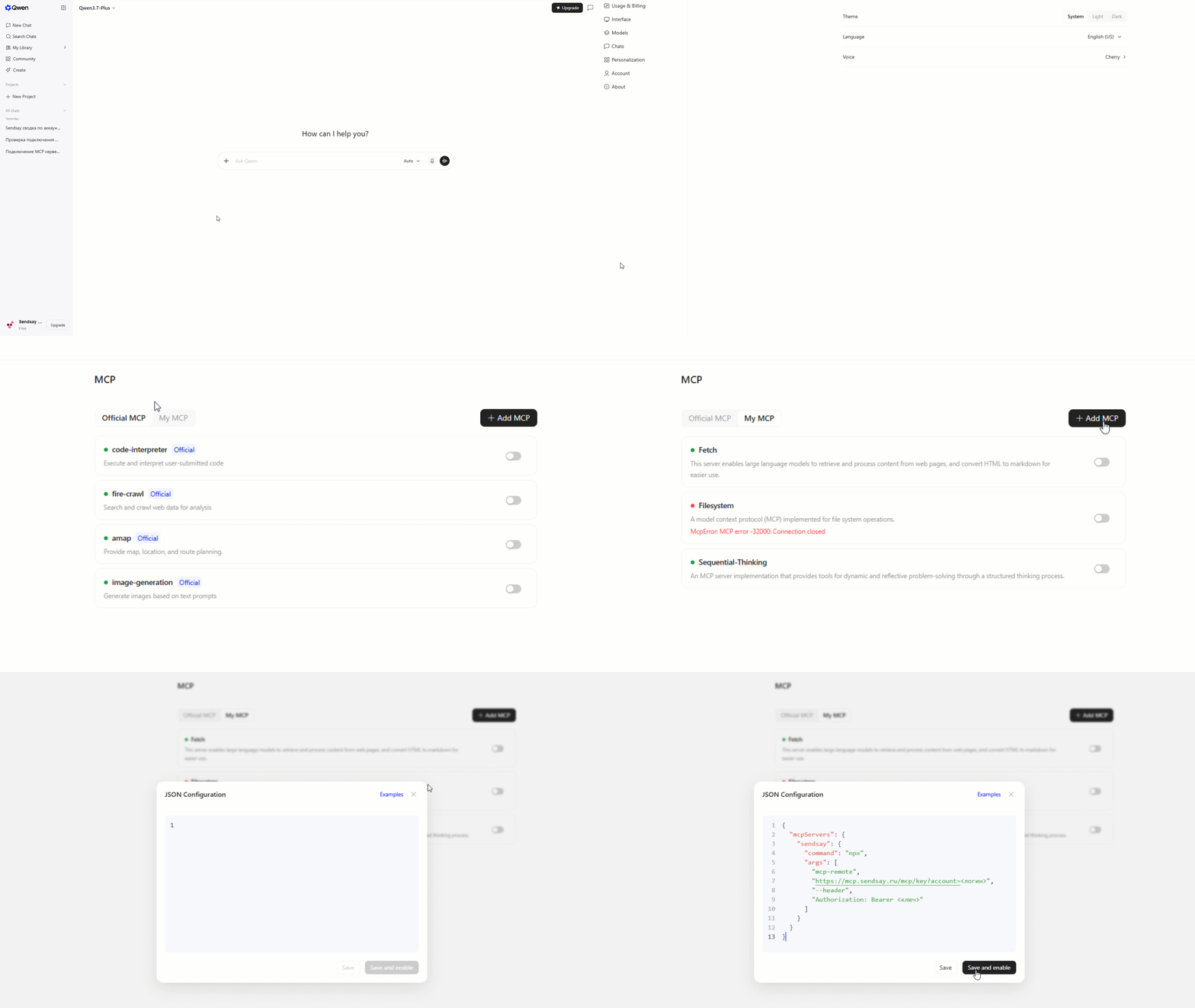
Перейдите в Settings → MCP → My MCP и нажмите «Add MCP».
-
Выберите «Add using JSON» и вставьте конфигурацию:
{
  "mcpServers": {
    "sendsay": {
      "command": "npx",
      "args": [
        "mcp-remote",
        "https://mcp.sendsay.ru/mcp/key?account=<ваш логин в Sendsay>",
        "--header",
        "Authorization: Bearer <API-ключ саблогина>"
      ]
    }
  }
}
Вместо
<ваш логин в Sendsay>подставьте ваш логин, его можно скопировать в меню аккаунта. Вместо<API-ключ саблогина>подставьте API-ключ, который сгенерировали ранее. -
Нажмите «Save and Enable». Если подключение успешное, рядом с сервером появится зелёный значок.
-
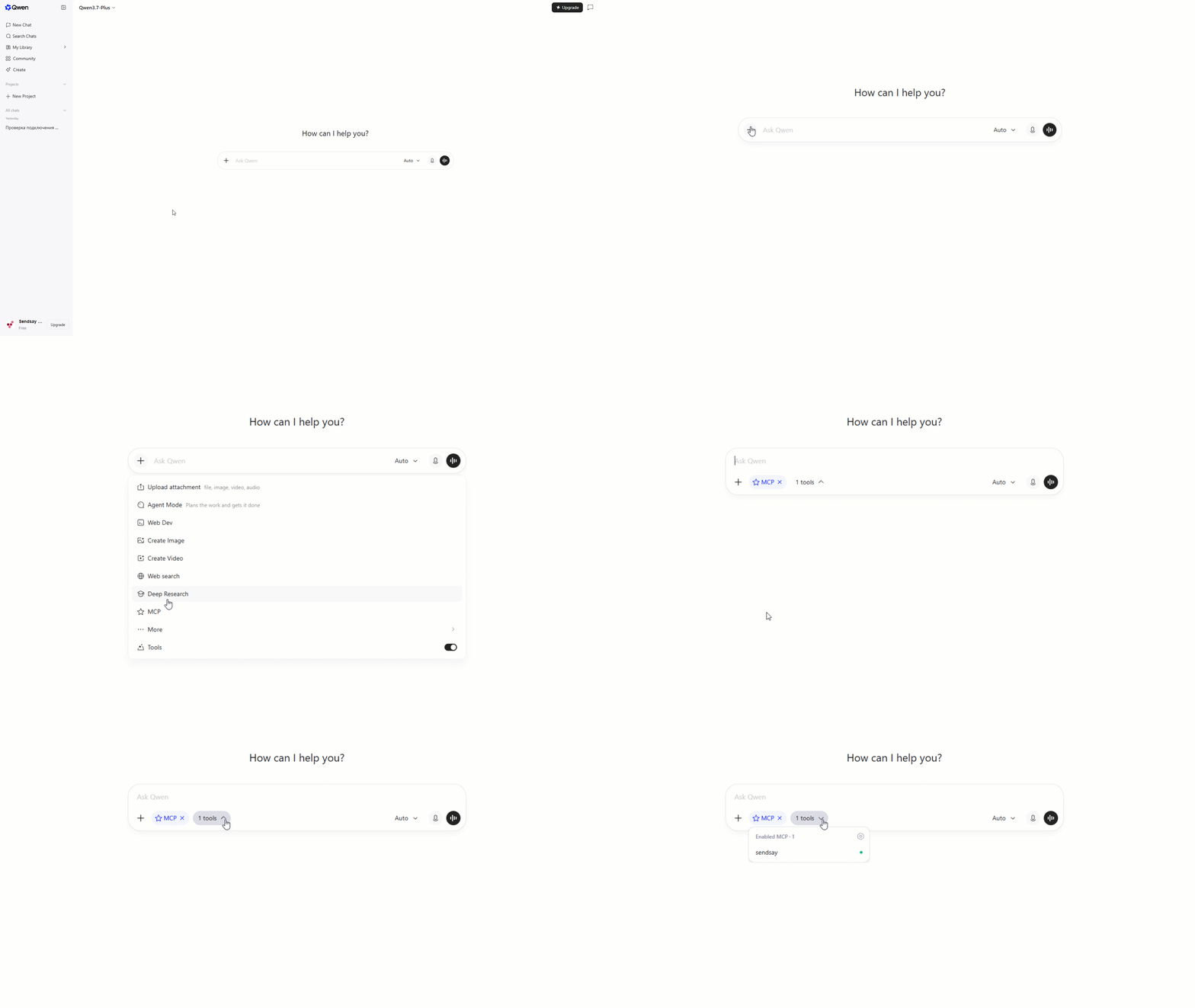
В чате нажмите «+» рядом с полем ввода, выберите «MCP» и добавьте Sendsay.
 Важно
Добавить сервер в настройках недостаточно: в каждом чате его нужно выбрать через «+» рядом с полем ввода. Если этого не сделать, модель ответит, что у неё нет доступа к Sendsay.
Перед началом убедитесь, что в приложении подключена модель: она нужна, чтобы проверить подключение в чате.
-
В аккаунте Sendsay создайте саблогин с нужными правами и сгенерируйте для него API-ключ. У основного логина ключа нет.
-
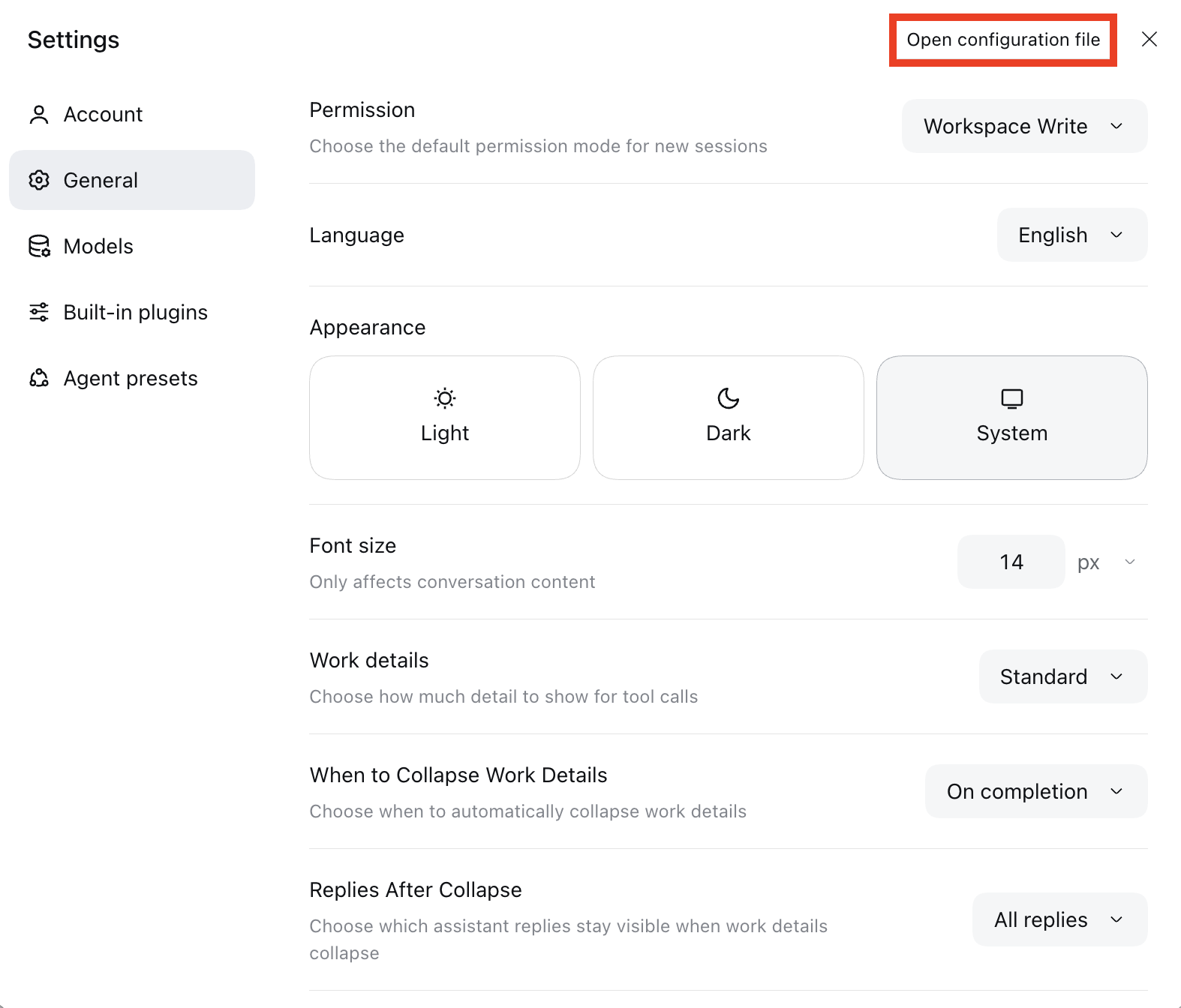
Откройте приложение DeepSeek Harness, перейдите в Settings и нажмите «Open configuration file».
-
Добавьте в файл конфигурации блок:
- insert:
    - id: mcp-sendsay
      name: '@deepseek-ai/dsh-mcp-client'
      config:
        serverName: sendsay
        transport: streamable-http
        url: https://mcp.sendsay.ru/mcp/key
        headers:
          Authorization: 'Bearer <API-ключ саблогина>'
          X-Account: '<ваш логин в Sendsay>'
Вместо
<ваш логин в Sendsay>подставьте ваш логин, его можно скопировать в меню аккаунта. Вместо<API-ключ саблогина>подставьте API-ключ, который сгенерировали ранее.ВажноЕсли в файле уже есть строка
- insert:, не добавляйте вторую. Вставьте только блок, начиная со строки- id: mcp-sendsay, в существующий список. В файле важны пробелы в начале строк, поэтому не заменяйте их табуляцией.API-ключ хранится в файле открытым текстом. Не передавайте файл другим людям и не публикуйте его скриншоты.
Чтобы подключить полный доступ, замените в адресе
/mcp/keyна/mcp/key/full. -
Сохраните файл и полностью перезапустите приложение.
Если у вас платный тариф Kimi, можно обойтись без API-ключа и подключиться через авторизацию в браузере.
-
В аккаунте Sendsay создайте саблогин с нужными правами и сгенерируйте для него API-ключ. У основного логина ключа нет.
-
Откройте приложение Kimi и начните новый чат.
-
Отправьте в чат сообщение:
Помоги подключить MCP-сервер https://mcp.sendsay.ru/mcpKimi создаст файл конфигурации
mcp.jsonи предложит открыть его для редактирования прямо из чата.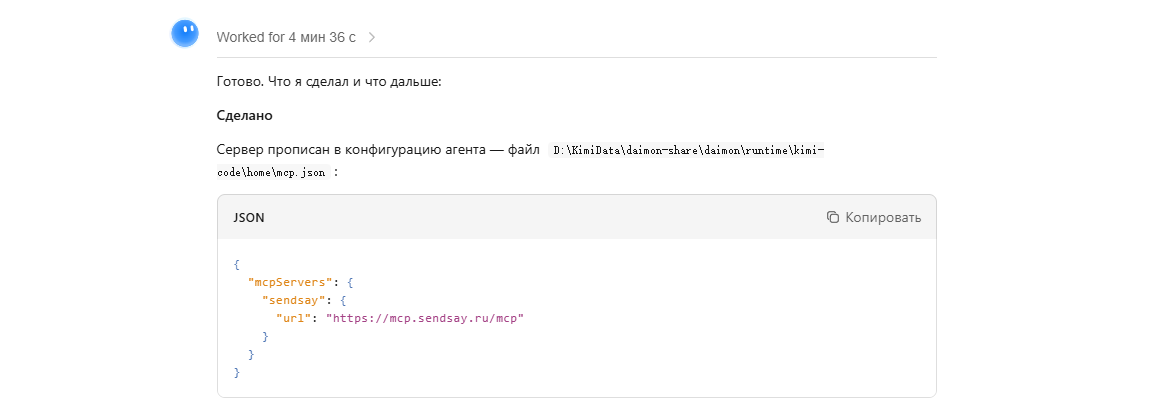
-
Откройте файл и вставьте в него конфигурацию:
{
  "mcpServers": {
    "sendsay": {
      "command": "npx",
      "args": [
        "mcp-remote",
        "https://mcp.sendsay.ru/mcp/key?account=<ваш логин в Sendsay>",
        "--header",
        "Authorization: Bearer <API-ключ саблогина>"
      ]
    }
  }
}
Вместо
<ваш логин в Sendsay>подставьте ваш логин, его можно скопировать в меню аккаунта. Вместо<API-ключ саблогина>подставьте API-ключ, который сгенерировали ранее.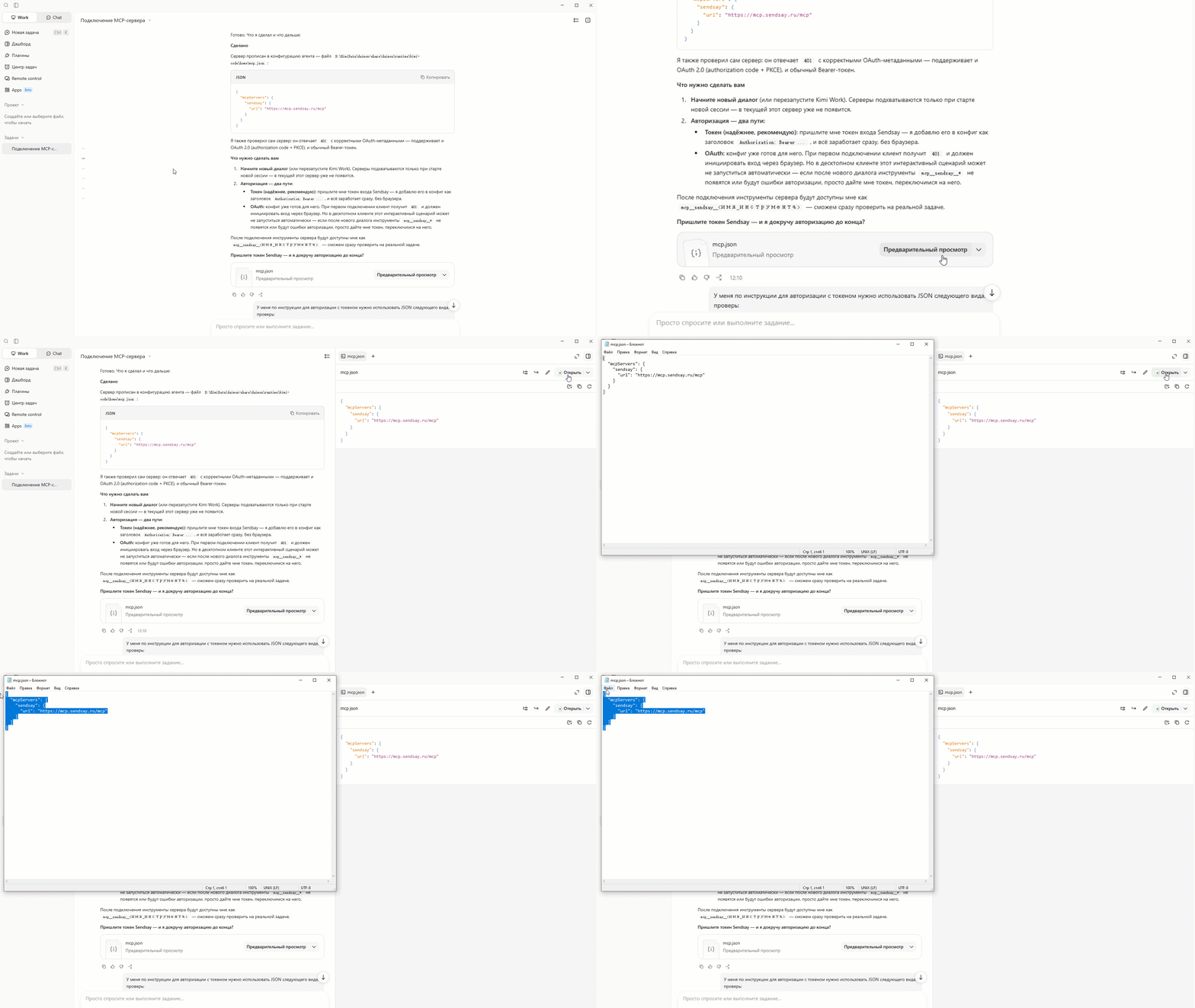 Важно
Если в файле уже есть другие серверы, не заменяйте весь файл: добавьте блок
"sendsay"внутрь существующего разделаmcpServers.Чтобы подключить полный доступ, замените в адресе
/mcp/keyна/mcp/key/full. -
Сохраните файл и перезапустите Kimi.
-
В аккаунте Sendsay создайте саблогин с нужными правами и сгенерируйте для него API-ключ. У основного логина ключа нет.
-
Добавьте в ассистент адрес
https://mcp.sendsay.ru/mcp/keyдля режима просмотра илиhttps://mcp.sendsay.ru/mcp/key/fullдля полного доступа. -
В настройках подключения укажите API-ключ как токен доступа.
-
Укажите ваш логин Sendsay в заголовке
X-Accountили прямо в адресе:https://mcp.sendsay.ru/mcp/key?account=<ваш логин в Sendsay>. Логин можно скопировать в меню аккаунта.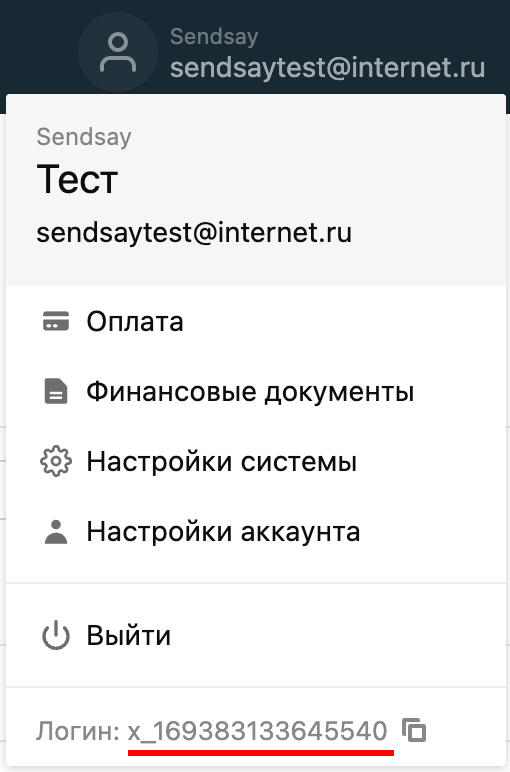
Права ассистента равны правам саблогина: если какие-то данные или действия недоступны саблогину, ассистент не увидит их и не выполнит.
Sendsay показывает API-ключ один раз при создании, поэтому сохраните его сразу. Если ключ попал к посторонним, создайте новый в аккаунте.
Если при подключении возникает ошибка авторизации, проверьте, что ключ выпущен для саблогина, указан логин, а сам ключ скопирован целиком и без пробелов. Если ассистент сообщает, что у него нет прав на отчёт, проверьте, есть ли у саблогина доступ к нужным данным.
Как проверить подключение
Спросите ассистента: «Проверь подключение к Sendsay». Ассистент ответит, что аккаунт подключён, и покажет короткую сводку по активности за последние 30 дней, например:
Аккаунт подключён. API: OK. За 30 дней: 722 выпуска. Активных отправителей: 3.
Если Sendsay не отображается в списке доступных серверов, проверьте адрес сервера на опечатки и убедитесь, что клиент поддерживает подключение MCP-серверов на вашем тарифе.
Что можно делать с данными Sendsay через ИИ-ассистента
Анализ данных и проверки настроек работают в обоих режимах подключения ассистента.
Анализировать рассылки
Назовите рассылку по id выпуска или опишите её, например, «последняя рассылка». Ассистент сравнивает результаты со средними показателями вашего аккаунта за последние 30 дней.
Разобрать одну рассылку
Ассистент покажет, сколько писем отправлено и доставлено, сколько получателей открыли письмо, перешли по ссылкам или отписались.
- «Проанализируй последнюю рассылку»
- «Разбери рассылку 210917»
Найти возможные причины изменения показателей
Задайте уточняющий вопрос по рассылке:
- «Почему рассылка плохо доставилась на mail.ru?»
- «Какие ссылки в ней получили больше всего кликов?»
- «С каких устройств и в какое время чаще открывали письмо?»
- «Почему после этой рассылки отписывались?»
Оценить период
Укажите период в вопросе. Диалог можно продолжать, не начиная анализ заново.
- «Как прошли рассылки за последний месяц?»
- «Сравни этот месяц с предыдущим»
- «Сравни результаты с тем же месяцем прошлого года»
Найти лучшие и худшие рассылки
Попросите составить рейтинг, а затем найти закономерности: ассистент изучит данные по выбранным письмам.
- «Покажи топ-10 рассылок за квартал по CTR»
- «Покажи рассылки с самым большим процентом отписок»
- «Что общего у трёх рассылок с самым высоким CTR?»
Сравнить рассылки
Укажите id выпуска. Ассистент покажет в одном ответе, какая рассылка сработала лучше по открытиям, кликам и отпискам.
- «Сравни рассылки 210917, 210918 и 210919»
- «Сравни две версии тестовой рассылки»
По умолчанию ассистент анализирует массовые рассылки. Чтобы он учёл триггерные или транзакционные письма, укажите это в просьбе.
Анализировать триггерные сценарии
Попросите разобрать воронку сценария: «Разбери воронку приветственного сценария». Ассистент покажет показатели каждого шага: сколько сообщений отправлено, сколько получателей их открыли, кликнули или отписались.
Можно посмотреть и общую статистику:
- «Покажи все триггерные рассылки за месяц»
- «Какие триггерные письма получили самую высокую открываемость за квартал?»
- «Как изменилась эффективность сценария за последний месяц?»
Разбираться, почему изменились показатели
Не обязательно заранее знать, какой отчёт нужен — можно сразу спросить о проблеме:
- «Почему в этом месяце упала открываемость?»
- «Почему растут отписки?»
- «Что можно улучшить, чтобы увеличить CTR?»
Чтобы ответить, ассистент последовательно проверит несколько источников: динамику показателей, результаты отдельных рассылок, доставляемость по почтовым доменам, клики по ссылкам, устройства получателей и настройки отправки.
В результате вы получите не набор разрозненных цифр, а объяснение, на что стоит обратить внимание, например:
Открываемость снизилась в основном из-за двух рассылок с показателями заметно ниже среднего за месяц. У одной из них также снизилась доставляемость на нескольких почтовых доменах. Стоит начать проверку с сегмента получателей и доставляемости этих кампаний.
Вывод строится на данных вашего аккаунта.
Проверять настройки аккаунта, состояние базы и статус рассылок
Попросите: «Проверь, всё ли настроено для отправки». Ассистент проверит отправителей, подписи DKIM, записи SPF и DMARC, домены ссылок и картинок, наличие SSL и подскажет, что исправить. Если подпись домена не настроена, подключите домен.
Чтобы узнать состояние базы, спросите: «Сколько у нас активных подписчиков и у скольких заполнено имя?» Ассистент вернёт только количества, без адресов.
Чтобы узнать статус рассылок, спросите: «Какие рассылки у нас запланированы и какие автоматизации включены?» Ассистент покажет рассылки в очереди и на паузе, сценарии и рассылки по расписанию.
Что можно создавать и запускать через ИИ-ассистента
Для создания и изменения писем, сегментов, рассылок и сценариев нужен режим полного доступа и соответствующие права пользователя в Sendsay. Если ассистент не может создать письмо, сегмент или рассылку, проверьте режим подключения и права пользователя.
Собирать письма
Опишите письмо словами: «Собери письмо-анонс распродажи: баннер, заголовок, три товара с ценами и кнопка в каталог». Ассистент соберёт его в конструкторе писем Sendsay и сохранит черновик. Вы сможете открыть черновик в разделе Рассылки → Черновики и отредактировать, если это необходимо.
- «Поменяй цвет кнопки», «Добавь блок с промокодом» — ассистент изменит тот же черновик. Если вы поправили письмо в аккаунте, сообщите об этом ассистенту — он перечитает письмо перед изменением.
- «Проверь письмо» — ассистент проверит переменные персонализации, ссылку отписки и настройки отправителя. Эта проверка работает и в режиме просмотра.
- «Отправь тест на
test@test.ru» — тестовое письмо уходит только на названные вами адреса (до пяти адресов). Подписчики его не получают. Чтобы увидеть письмо с примером персонализации, попросите подставить примерные значения, например, имя и город.
Ассистент использует в письме изображения, которые уже загружены в Sendsay, или загружает новые по ссылке из вашего хранилища. Передавать изображения в чат не нужно.
Ассистент умеет и читать черновики. Спросите: «Какие ссылки и кнопки есть в черновике 12345?» — так можно сопоставить структуру письма с результатами отправки и посмотреть, по каким ссылкам и кнопкам переходили получатели.
Создавать сегменты и поля в анкетах
Если вы хотите создать сегмент, опишите ассистенту получателей: «Сделай сегмент: покупали за полгода, но не открывали письма месяц». Ассистент покажет условия словами и размер сегмента до сохранения. Сохранённый сегмент можно открыть в разделе Подписчики → Сегменты и поправить вручную.
Чтобы выбрать получателей по рассылке, спросите: «Создай сегмент контактов, которые получили рассылку X, но не открыли письмо».
Чтобы добавить поля в анкету, попросите: «Заведи два поля в анкете: любимая категория и дата последней покупки». Ассистент создаёт все запрошенные поля сразу.
Если хотя бы одно поле создать не получилось, не появится ни одного — в анкете не останется набора из части полей. Существующие поля он не меняет и не удаляет.
Готовить и запускать рассылки
Вы можете пошагово подготовить рассылку через ассистента и управлять ей.
-
«Подготовь рассылку с письмом X для сегмента активных покупателей» — выпуск появится в разделе Рассылки → Черновики, но не отправится, пока вы этого не подтвердите.
-
«Отправь завтра в 10:00» — ассистент покажет сводку: письмо, сегмент, текущее число получателей, время отправки, что проверено и какие есть предупреждения. Рассылка уйдёт только после вашего подтверждения. Если вы изменили письмо или сегмент между сводкой и подтверждением отправки, ассистент покажет сводку заново.
-
«Поставь рассылку на паузу» — команда сработает как кнопка «Приостановить» в аккаунте: письма не уйдут, содержимое сохранится. Возобновить рассылку ассистент сможет только с вашего согласия.
-
«Досыл тем, кто не открыл, через три дня» — ассистент подготовит рассылку тем, кто получил основную рассылку и не открыл письмо.
ВажноУдалить запланированную рассылку ассистент не может — сделайте это вручную в аккаунте.
Настраивать автоматизации
-
«Подготовь приветственный сценарий: первое письмо сразу после подписки, второе — через два дня после подписки, третье — через пять дней после подписки» — ассистент соберёт письма и сценарий в разделе Автоматизации. Сценарий останется выключенным, пока вы его не проверите.
-
«Отправь письмо за три дня до дня рождения» — ассистент создаст рассылку по расписанию: каждый день письмо получают те клиенты, у которых день рождения наступит через три дня.
-
«Включай приветственный сценарий» — ассистент проверит письма, отправителя и отписку в маркетинговых письмах, покажет сводку и включит сценарий после вашего подтверждения.
-
«Выключи сценарий» — ассистент выключит сценарий и сообщит вам подробности о нём. Можно выбрать, как остановить сценарий: прекратить добавление новых участников — текущие продолжат сценарий до конца, или остановить всех.
ВажноВключённый сценарий ассистент не меняет. Чтобы изменить его, сначала попросите выключить.
Как управлять e-commerce сценариями
Если к CDP Sendsay подключён интернет-магазин, ассистент работает и с разделом Продажи.
-
«Работает ли у нас раздел Продажи?» — ассистент проверит, приходят ли события с сайта (просмотры, корзины, заказы) и когда поступило последнее событие, обновляется ли каталог товаров и нет ли ошибок, настроен ли свой домен для ссылок, какие сценарии есть у сайта. Проверка работает и в режиме просмотра.
-
«Сделай сегмент: заказывали за 90 дней», «Сделай сегмент: бросили корзину» — сегменты по заказам и товарам.
-
«Настрой письмо через три дня после заказа с просьбой об отзыве» — ассистент создаст сценарий от события магазина для клиентов, которые совершили заказ. Сценарий останется выключенным до вашего подтверждения.
-
«Сделай блок с корзиной для письма» — ассистент создаст в конструкторе блок с товарами, который можно вставлять в письма.
ВажноГотовые сценарии раздела Продажи ассистент показывает, но не меняет. Свои сценарии он создаёт в общем редакторе сценариев.
Цены и ссылки на картинки в событиях ассистент не видит — проверьте их в аккаунте, в разделе Продажи → Просмотр событий.
Как сохранять контекст общения с ассистентом и делиться письмами
Чтобы сохранять информацию и публиковать страницы с веб-версиями писем, ассистенту нужен полный доступ.
Память ассистента
Попросите: «Запомни, что мы решили» или «Запиши стратегию на квартал». Ассистент сохранит данные в виде документа в вашем аккаунте — в разделе Файлы, в папке mcp — и прочитает его в следующий раз. Так не нужно каждый раз заново объяснять контекст. Прежние версии документов сохраняются, а сами документы можно открыть и скачать.
Адреса и телефоны подписчиков в такие документы лучше не записывать. Если они есть в тексте, ассистент предупредит.
Страницы согласования
Чтобы показать письмо коллеге без доступа к Sendsay, попросите: «Опубликуй письмо на согласование для директора». Ассистент даст ссылку на страницу, которая открывается без входа в аккаунт.
Ссылка открыта для всех, у кого она есть, поэтому не публикуйте на странице персональные данные.
После обновления или удаления страницы по старой ссылке до часа может открываться прежняя версия.
Когда письмо согласовано, попросите ассистента удалить страницу. Он напомнит о страницах старше 30 дней.