Как подключить домен и настроить email-аутентификацию
Зачем нужна email-аутентификация
Подключение домена к Sendsay — это часть настройки email-аутентификации. Основная функция аутентификации — защита рассылок от злоумышленников, которые теоретически могут отправить письмо от вашего имени и адреса, подставив своё содержание (это называется фишинг). Разберём подробнее, как это работает.
При отправке писем используются два почтовых адреса:
- адрес отправителя, который вы указываете при создании рассылки и который видят подписчики,
- технический адрес, который находится в скрытой части рассылки (это называется оригинал письма).
Не рекомендуем использовать в домене отправителя зарегистрированный товарный знак Sendsay.
Технический адрес можно посмотреть в любой рассылке — например, в Gmail это делается следующим образом:
- Над текстом письма нажмите на три точки справа от даты получения и в выпадающем меню выберите «Показать оригинал».
- В открывшемся окне найдите строчку Return-Path.
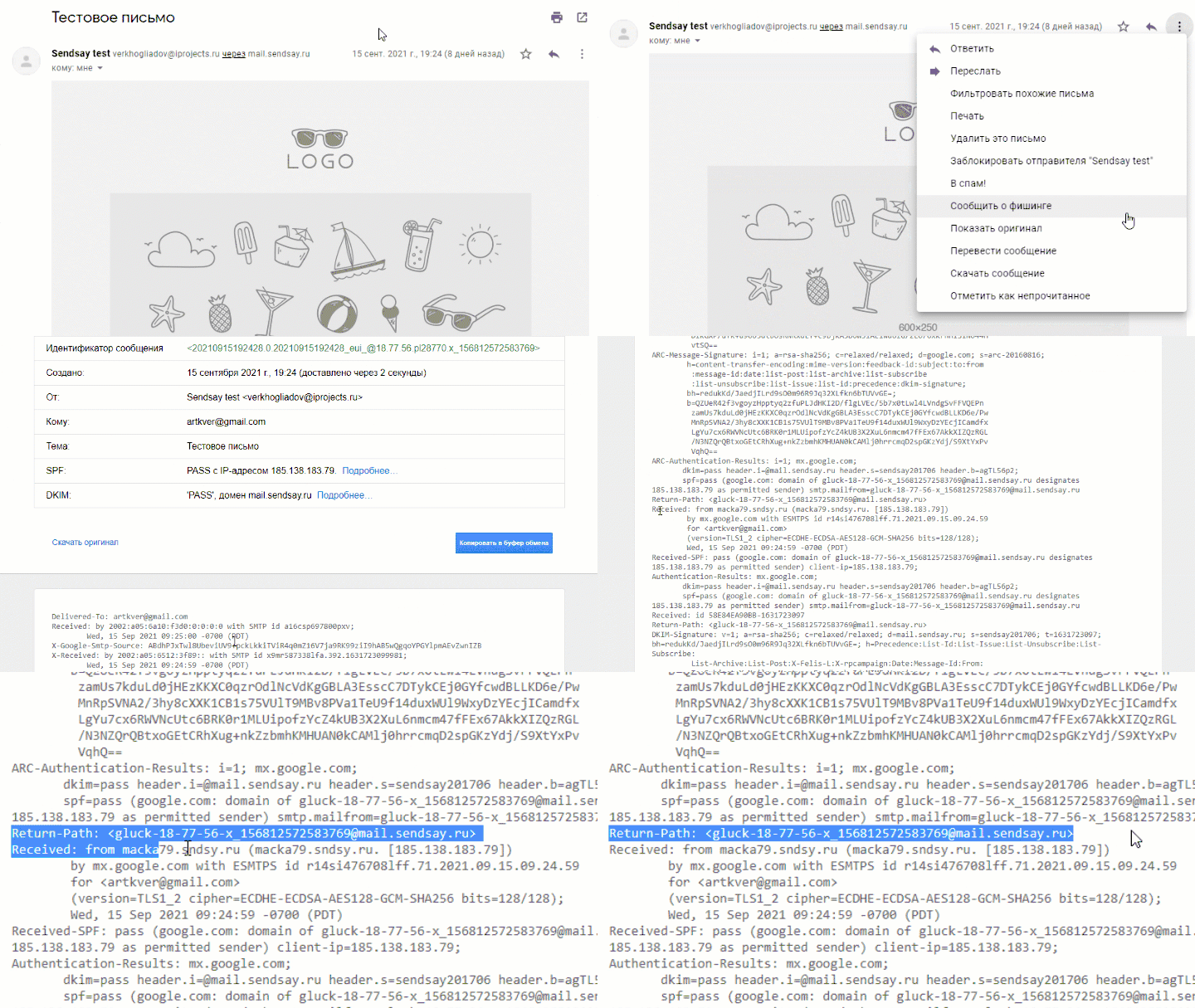
По умолчанию в техническом адресе используются адреса с доменов Sendsay — например, mail.sendsay.ru (в ходе аутентификации их можно заменить на ваши адреса). При этом никакой связи между видимым и техническим адресами нет, и при получении рассылки почтовые сервисы не могут установить: действительно ли письмо было отправлено с этого домена через сторонний сервис рассылок или это фишинг.
Сервисы Gmail, Яндекс и Outlook в таких случаях добавляют специальную метку к адресу отправителя:
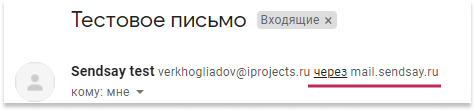
Email-аутентификация позволяет как минимум верифицировать отправку писем с домена через сервис рассылок — это скроет упоминание Sendsay рядом вашим с адресом. Если у вас небольшая рассылка, и метка вам не мешает, а фишинг вряд ли грозит, то подключать свой домен необязательно — можно продолжать отправлять рассылки с адресов Sendsay, никаких негативных последствий это не принесёт и доставляемость не снизит.
Способы настройки email-аутентификации
Настроить email-аутентификацию можно одним из двух способов:
1. Самостоятельно подключить домен через интерфейс
Это неполная настройка аутентификации, но её достаточно, чтобы почтовые сервисы могли установить, что им пришла легальная рассылка от домена в адресе отправителя. Это позволит:
- убрать метку почтовых сервисов рядом с адресом отправителя,
- получить доступ в постмастерах Mail.Ru и Gmail к статистике писем, которые отправлены через Sendsay. Постмастеры — это инструменты для подсчёта статистики, у каждого сервиса они свои.
После подключения домена вы также можете самостоятельно настроить, какие серверы могут отправлять рассылки от имени вашего домена.
2. Заказать полную настройку
Полную настройку делают наши специалисты, поэтому это платная услуга (точную стоимость настройки можно узнать у вашего менеджера). Полная аутентификация позволяет:
- настроить, какие серверы могут отправлять рассылки от имени вашего домена,
- отправлять письма непосредственно с вашего домена (то есть в скрытом адресе будет также указан ваш технический адрес), чтобы даже в скрытой части письма не было упоминаний стороннего сервиса рассылок.
Как самостоятельно подключить домен
Чтобы подключить домен, нужно создать запись для нового домена в системе и настроить DKIM-подпись. Это можно сделать как в интерфейсе, так и с помощью запроса в API-консоли — во втором случае вы получите номер DKIM-ключа, который может понадобиться для проверки наличия созданной записи в DNS-зоне.
Инструкция подходит как для подключения домена, так и поддомена. В примерах ниже показан поддомен — но порядок действий и настройки одинаковы.
Как это сделать:
- В интерфейсе Sendsay
- В API-консоли
-
В меню аккаунта перейдите в раздел Настройки системы → Домены и нажмите «Добавить домен». Затем введите имя домена без протокола
httpsили приставкиwww: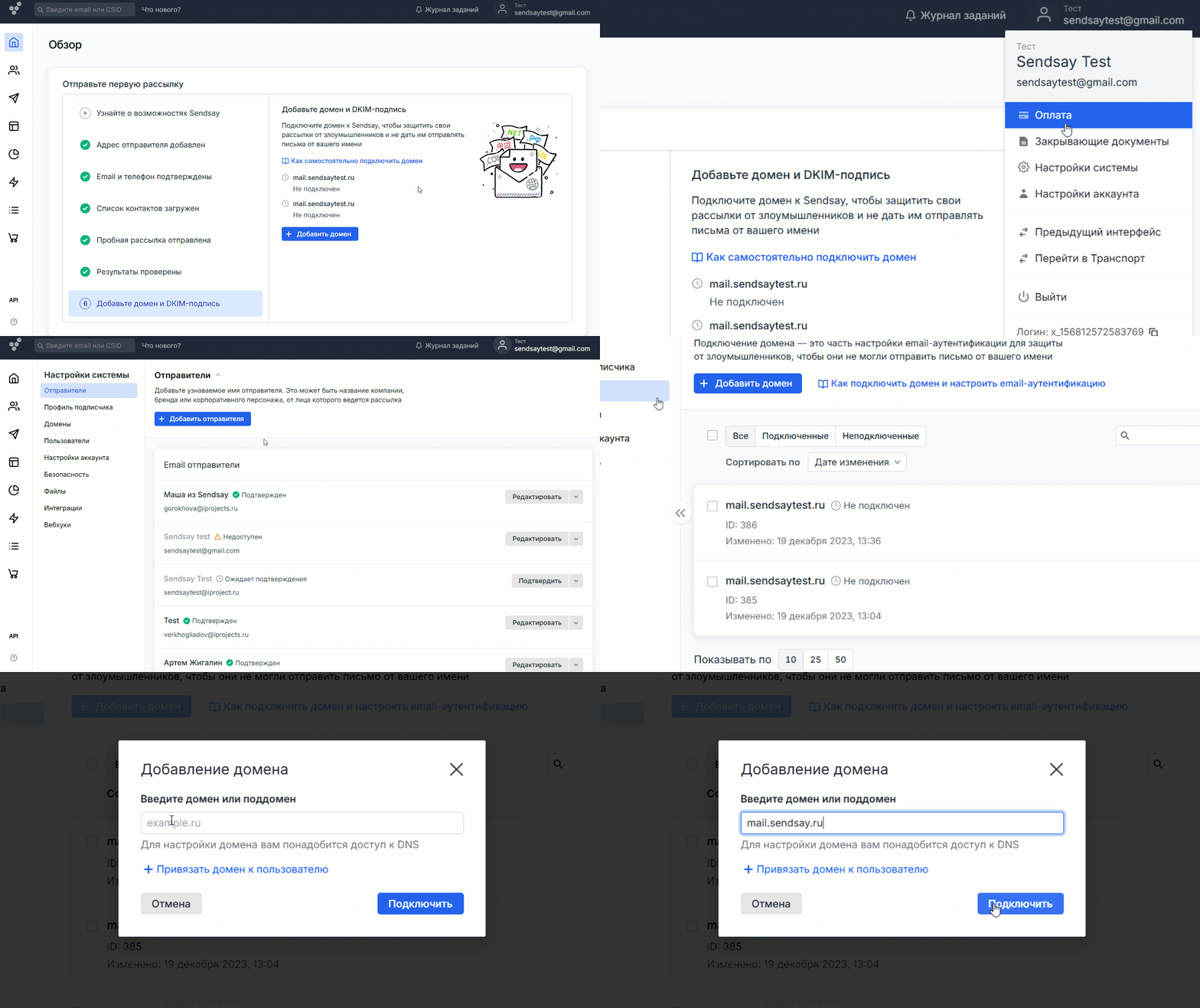
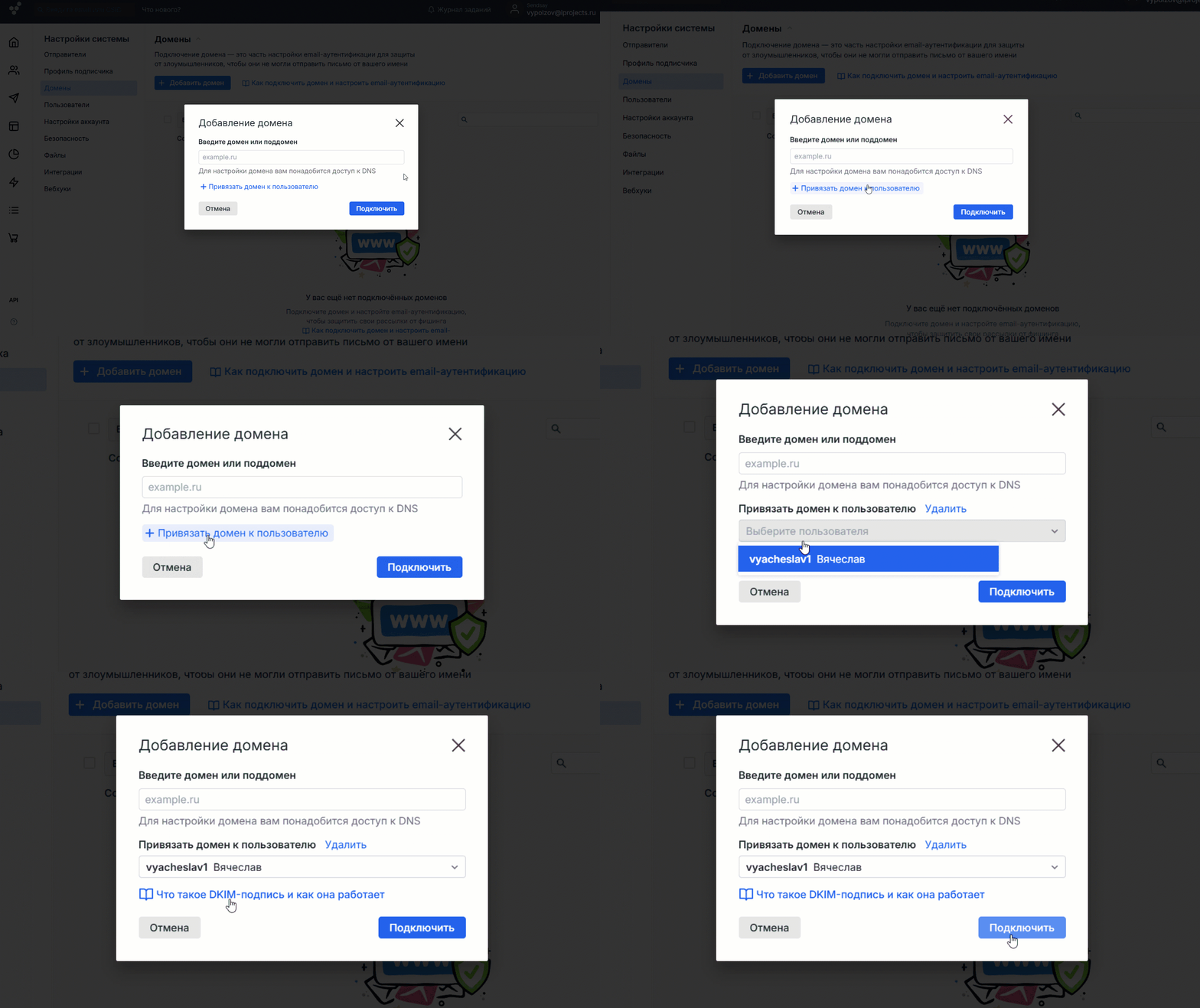
Как привязать домен к пользователю
При добавлении домена вы можете связать его с саблогином, чтобы рассылки этого пользователя всегда использовали DKIM-подпись привязанного домена.
-
Перейдите на страницу домена и скопируйте имя записи и значение DKIM-подписи:
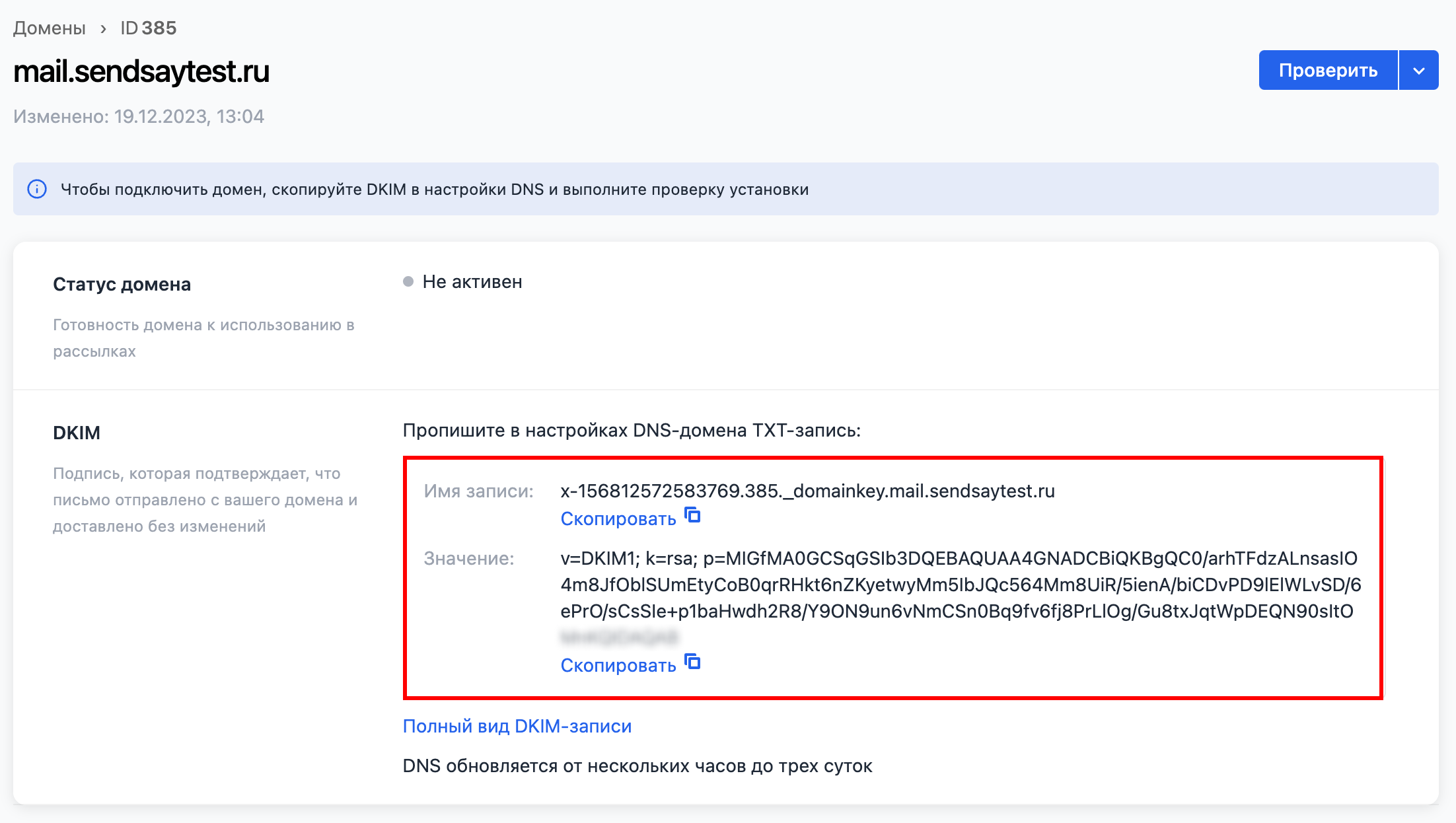
-
Перейдите в редактор DNS-зоны вашего домена — обычно он находится в интерфейсе хостинг-провайдера или регистратора доменного имени. Если у вас нет доступа к редактированию DNS-записей, обратитесь к вашему системному администратору.
Создайте TXT-запись со следующими значениями полей (в разных панелях управления названия полей могут отличаться):
- Хост — имя записи в формате
ваш_логин.xxx._domainkey. - Значение — текст публичного ключа формата
v=DKIM1; k=rsa;p=MIGfMA0GCSEBtaCOteH4EBqJlKpe…, который вы скопировали.
ВажноОбратите внимание, что в некоторых панелях управления DNS для публичного ключа DKIM необходимо также указывать домен, например
ваш_логин.xxx._domainkey.ваш_домен.ru— это зависит от самой панели управления, следуйте внутренним инструкциям. - Хост — имя записи в формате
-
Проверьте наличие созданной записи в DNS-зоне домена. На странице настройки домена в Sendsay нажмите «Проверить»:
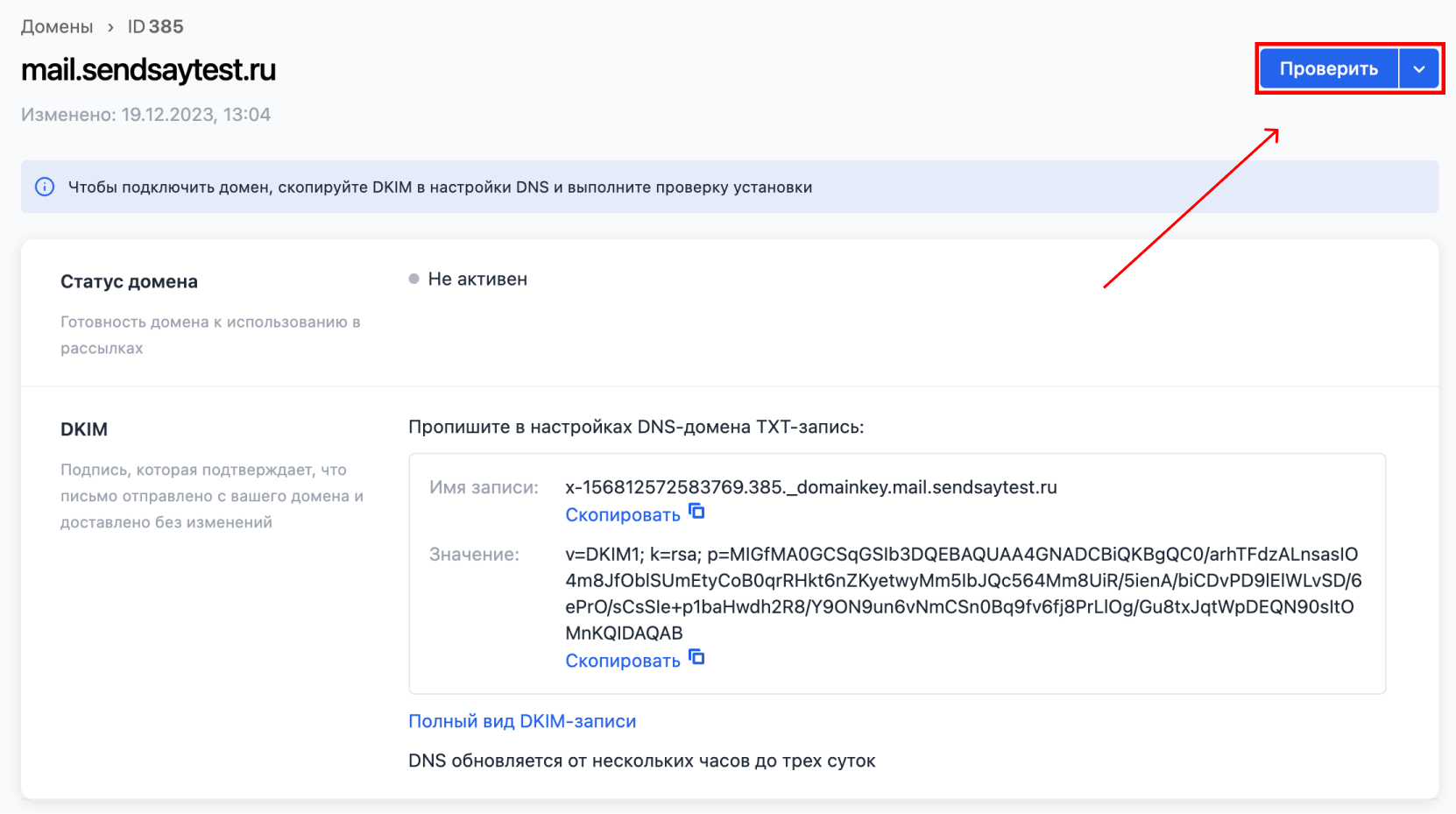
Когда ключ будет обнаружен, домен перейдёт в статус Активен — значит, можно тестировать отправку писем. В случае если после проверки домен остался в статусе Неактивен, необходимо проверить список ошибок в API-консоли — и исправить их (см. вкладку В API-консоли).
-
Перейдите в API-консоль и введите запрос:
{
   "action" : "issue.dkim.create",
   "obj" : {
      "domain" : "mail.ваш_домен.ru" ,
      "keysize" : 2048 ,
      "return_fresh_obj": "1"
   }
}
где
mail.ваш_домен.ru— имя домена без протоколаhttpsили приставкиwww.Нажмите «Выполнить». В ответе вы получите значение параметра
id— это номер DKIM-ключа, сохраните его:
-
Затем введите новый запрос:
{
   "action": "issue.dkim.get",
   "id": номер dkim-ключа
}
где
номер dkim-ключа— id вашего DKIM-ключа, полученный на предыдущем шаге.После отправки запроса придёт похожий ответ:
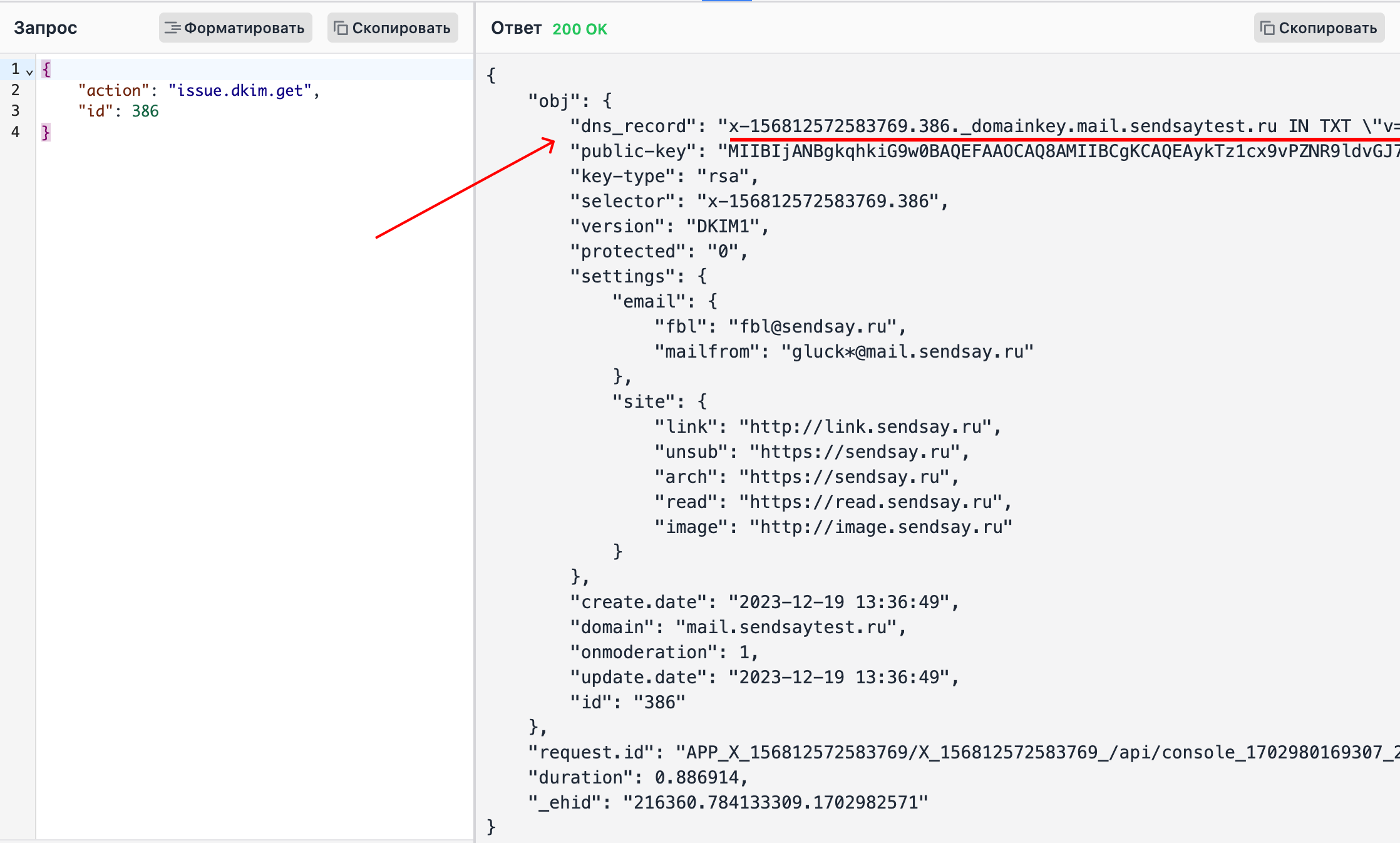
Используйте из ответа значение параметра
dns_recordдля внесения в настройки домена, предварительно удалив из него символы косой черты\и кавычек”. В нашем примере получилось так:Имя записи
x-156812572583769.386._domainkey.mail.sendsaytest.ruЗначение DKIM-подписи
v=DKIM1; k=rsa;
p=MIIBIjANBgkqhkiG9w0BAQEFAAOCAQ8AMIIBCgKCAQEAykTz1cx9vPZNR9ldvGJ7bz88JCLt3/dywdEN8JfBg3Lb+gUFhVjYYQR7LRS8jzNAqGCIHl1V/m9sgysv4bgQaBAAqOQGsvwTFLHOUpJUs2PL2RwpfRBxWVB3e3r0SeZuUF+1kflpTz3MWckxSo9oTRm6wrfHuh6xq3rs/B4Qs6nYJRb2LTOCz1o9IUM4tEbi5LoeXt8ixSxBMyWxXDkV+DhkH/QyR6pd0CYE5lQtu9BaQC2Vpt+zt3LIjtXgYgZFUDefh67elSh2wbH4bGOAOqUOVrJW1HSPAOFBZmOsUlZZ2nWD8pzVPYEHh1hA+dMmge2QYrfar61k7lgCTY8tхххххххх -
Перейдите в редактор DNS-зоны вашего домена — обычно он находится в интерфейсе хостинг-провайдера или регистратора доменного имени. Если у вас нет доступа к редактированию DNS-записей, обратитесь к вашему системному администратору.
Создайте TXT-запись со следующими значениями полей (в разных панелях управления названия полей могут отличаться):
- Хост — имя записи в формате
ваш_логин.xxx._domainkey. - Значение — текст публичного ключа формата
v=DKIM1; k=rsa;p=MIIBIjANBgkqhkiG9w0BAQEFAAOCAQ8A…, который вы скопировали.
ВажноОбратите внимание, что в некоторых панелях управления DNS для публичного ключа DKIM необходимо также указывать домен, например
ваш_логин.xxx._domainkey.ваш_домен.ru— это зависит от самой панели управления, следуйте внутренним инструкциям. - Хост — имя записи в формате
-
Проверьте наличие созданной записи в DNS-зоне домена. Перейдите в API-консоль и введите запрос:
{
   "action": "issue.dkim.check",
   "id": номер dkim-ключа
}
где
номер dkim-ключа— номер вашего DKIM-ключа, полученный в п. 1.Если в ответе параметр
onmoderationимеет значение1, значит DKIM-подпись не прошла проверку. В таком случае в параметреerrors, будет указан список ошибок — исправьте их и повторите проверку.Если же параметр
onmoderationимеет значение0, значит проверка прошла успешно — и система автоматически начнёт подписывать письма вашей DKIM-подписью.
DNS-серверы обновляются до суток, поэтому ключ может быть обнаружен не сразу — в таком случае повторите проверку спустя некоторое время.
После подключения домена вы также можете самостоятельно настроить, какие серверы могут отправлять рассылки от имени вашего домена — для этого нужно настроить:
- SPF-запись
v=spf1 include:spf.sendsay.ru ~all, - DMARC-политику.
Если вы впервые слышите о DKIM, SPF и DMARC, прочитайте нашу короткую статью:
Из чего состоит email-аутентификация
Как заказать полную настройку email-аутентификации
-
Зарегистрируйте домен третьего уровня (это домен вида email.вашдомен.ru) или ниже.
-
Передайте права на управление поддоменом в личном кабинете вашего хостинг-провайдера.
Как передать права на управление поддоменом
- , что хотите провести полную настройку домена, — вам выставят счёт. После проверки NS-записей и оплаты счёта наши специалисты настроят:
- DKIM-подпись,
- SPF-подпись,
- DMARC-политику,
- проведут дополнительную настройку домена.
При настройке DMARC-политики мы по умолчанию настраиваем самую строгую политику (reject). Если вы хотите использовать более свободный вариант, напишите об этом нам.
Если вы впервые слышите о DKIM, SPF и DMARC, прочитайте нашу короткую статью: