Как автоматизировать отправку Mobile Push уведомлений
Для автоматизации мобильных пуш-уведомлений необходимо настроить отправку рассылки по расписанию — чтобы система отправляла уведомления по выбранному шаблону в указанное время.
Для этого перейдите в раздел Автоматизации → По времени и нажмите «Создать автоматизацию», затем выберите Автоматизация Mobile Push. Настройка автоматизации выполняется за 6 шагов:
1. Выберите получателей рассылки
На шаге Аудитория укажите нужный список или сегмент получателей типа Mobile Push:
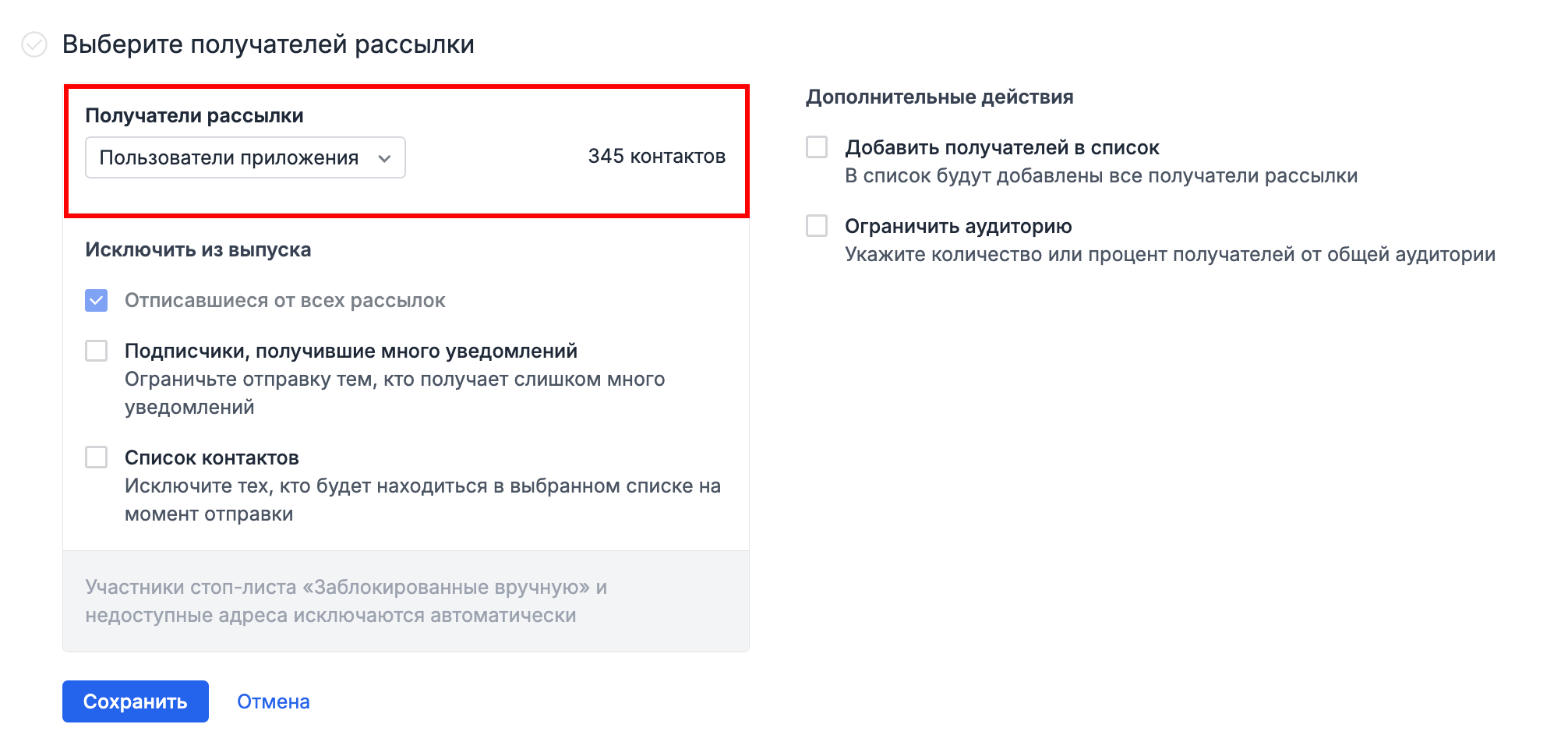
При выборе типа Email или SMS система отберёт в список получателей все контакты типа Mobile Push из базы, которые соответствуют условиям сегмента. Тип сегмента при этом не будет учитываться.
Например, при отправке Mobile Push выпуска по email-сегменту система найдёт в вашей базе все контакты типа Mobile Push (но не контакты типа Email), затем выберет из них те, которые подходят по условия сегмента, — и отправит по ним рассылку.
При необходимости ограничьте аудиторию, настроив дополнительные фильтры: например, вы можете отправить рассылку только части пользователей приложения.
2. Подготовьте шаблон
На шаге Содержимое выберите готовый шаблон сообщения, либо создайте уведомления с нуля, используя:
- заголовок — до 120 символов,
- сообщение — до 290 символов,
- изображение — файл до 1 МБ, рекомендуемые форматы — PNG, JPEG или GIF.
Ограничение символов
Одно и то же уведомление будет выглядеть у подписчиков по-разному, так как внешний вид мобильного пуша и длина самого сообщения зависит от операционной системы устройства и размера экрана.
Поэтому лучше не выходить за рамки 40 символов для заголовка и 80 символов для текста уведомления — так пользователи приложения смогут просматривать содержимое мобильного пуша на разных устройствах.
Читайте также:
Документация Android
Документация Apple
Чтобы убедиться, что уведомление выглядит именно так, как вы предполагаете, протестируйте отправку рассылки (опционально).
3. Настройте расписание
Выберите периодичность и время отправки:
- если рассылка должна уходить ежедневно, укажите время,
- если рассылка должна уходить еженедельно, укажите дни недели и время,
- если рассылка должна уходить ежемесячно, укажите число месяца и время отправки.
Вы можете выбрать несколько дней и несколько вариантов времени отправки. Например:
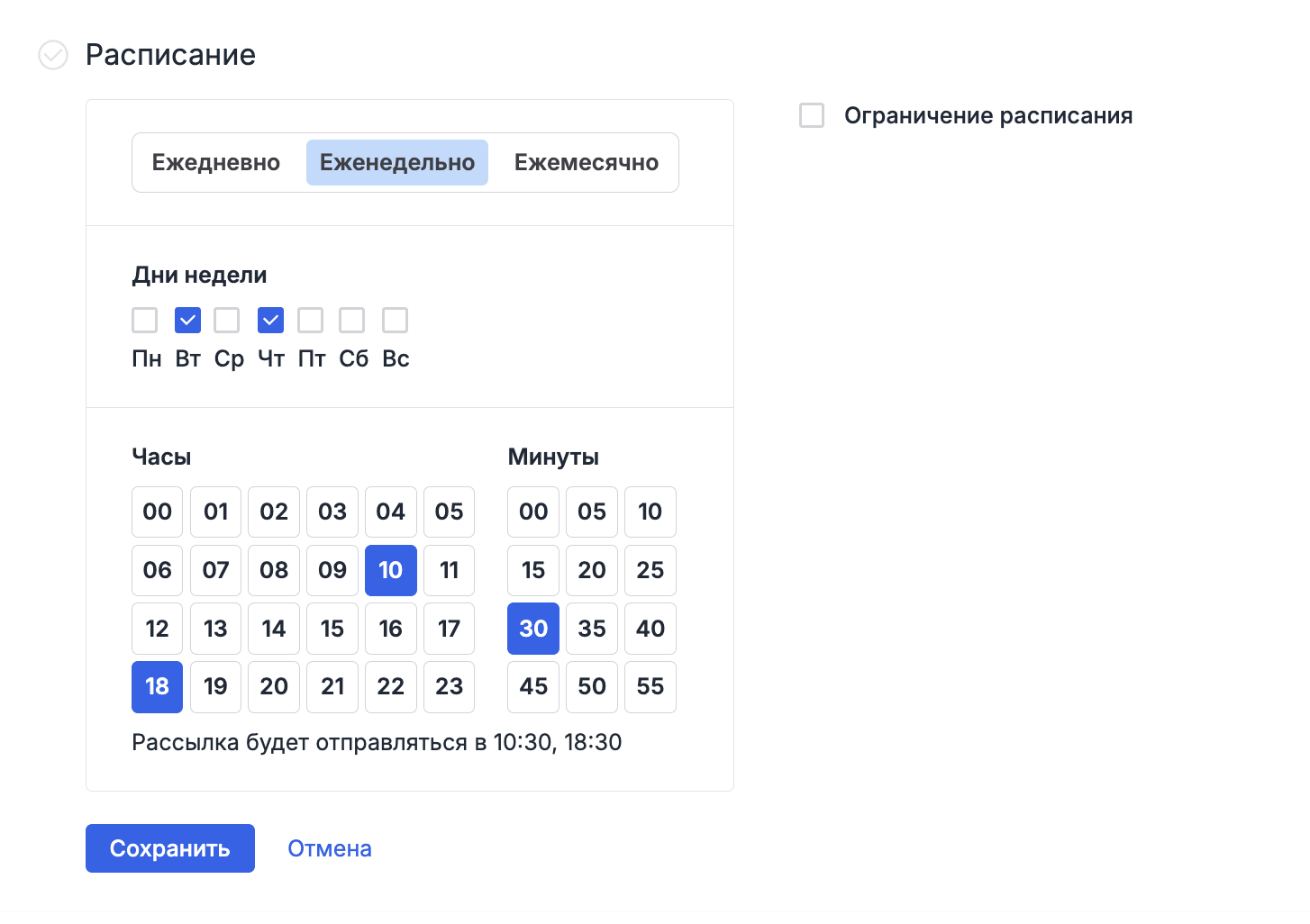
Так мобильное уведомление будет отправляться четыре раза в неделю — каждый вторник и четверг в 10:30 и в 18:30. При необходимости настройте ограничение расписания.
4. Подключите дополнительные настройки (опционально)
Для работы с дополнительными настройками необходимы навыки работы с мобильными приложениями. Чтобы настроить поведение приложения при нажатии на уведомление, обратитесь к разработчику вашего мобильного приложения.
При необходимости укажите Дополнительные настройки:
-
Отправьте приложению дополнительные данные. Укажите содержимое
dataв формате ключ-значение. -
Количество попыток отправки уведомления. Настройте количество попыток отправки уведомления в случае сбоя сервиса. По умолчанию будет совершена 1 попытка, максимальное количество попыток — 5.
-
Вызвать ссылку при нажатии на уведомление. Укажите параметры, которые добавятся в содержимое
data:action— тип ссылкиapp,browserилиdeeplink,url— адрес ссылки.
Для корректной работы этой настройки необходимо настроить поведение приложения после нажатия на уведомление с указанными данными.
Настройки, которые сработают только для уведомлений, отправленных через Firebase:
-
Действие после нажатия на уведомление. Укажите действие с соответствующим
intent_filter— оно запустится после того, как пользователь нажмёт на уведомление. -
Срок доставки уведомления. Настройте время попыток доставки сообщения, пока устройство подписчика не подключено к интернету. После истечения этого срока, доставка будет отменена. По умолчанию установлено максимальное значение для FCM — 2 419 000 секунд (28 дней). Настройка полезна для проведения акций с ограниченным сроком действия.
-
Эмулировать отправку уведомлений. При эмулировании сервис пуш-уведомлений получит запрос на отправку уведомления, но конечным пользователям сообщение не отправит. Сработает только для отправки через Firebase.
5. Выберите тип отправки
На шаге Настройки отправки укажите, как будет отправляться уведомление:
- Без дополнительных настроек,
- Отправить по часовым поясам — выпуск отправится каждому пользователю в его часовом поясе. Если часовой пояс в анкете подписчика не указан, рассылка отправиться по московскому времени.
6. Активируйте автоматизацию
После завершения настройки нажмите «Активировать». Вы можете сразу активировать автоматизацию, отложить запуск или указать интервал, когда автоматизация будет работать.