Как настроить приветственную серию писем
Приветственная серия — это цепочка писем, которая отправляется новым подписчикам после подтверждения подписки на рассылку. Она помогает:
- рассказать о компании или продуктах,
- подвести подписчика к целевому действию,
- сегментировать базу подписчиков.
В приветственной серии не идёт речи о письме подтверждения — его можно настроить в настройках формы сбора подписчиков.
Приветственную серию можно создать двумя способами:
- использовать готовый сценарий, который включает в себя одно событие, запускающее цепочку писем через заданные интервалы времени,
- создать свою последовательность, где можно настроить любое количество условий и действий, причём действиями может быть не только отправка писем.
Как создать приветственную серию по готовому сценарию
1. Подготовьте шаблоны для писем
Перед настройкой автоматической последовательности создайте все шаблоны для писем — это можно сделать в разделе Контент.
Как создать письмо в конструкторе
2. Создайте автоматизацию
Перейдите в раздел Автоматизации → По событиям и нажмите «Создать автоматизацию». Во всплывшем окне выберите тип «Приветственная серия».
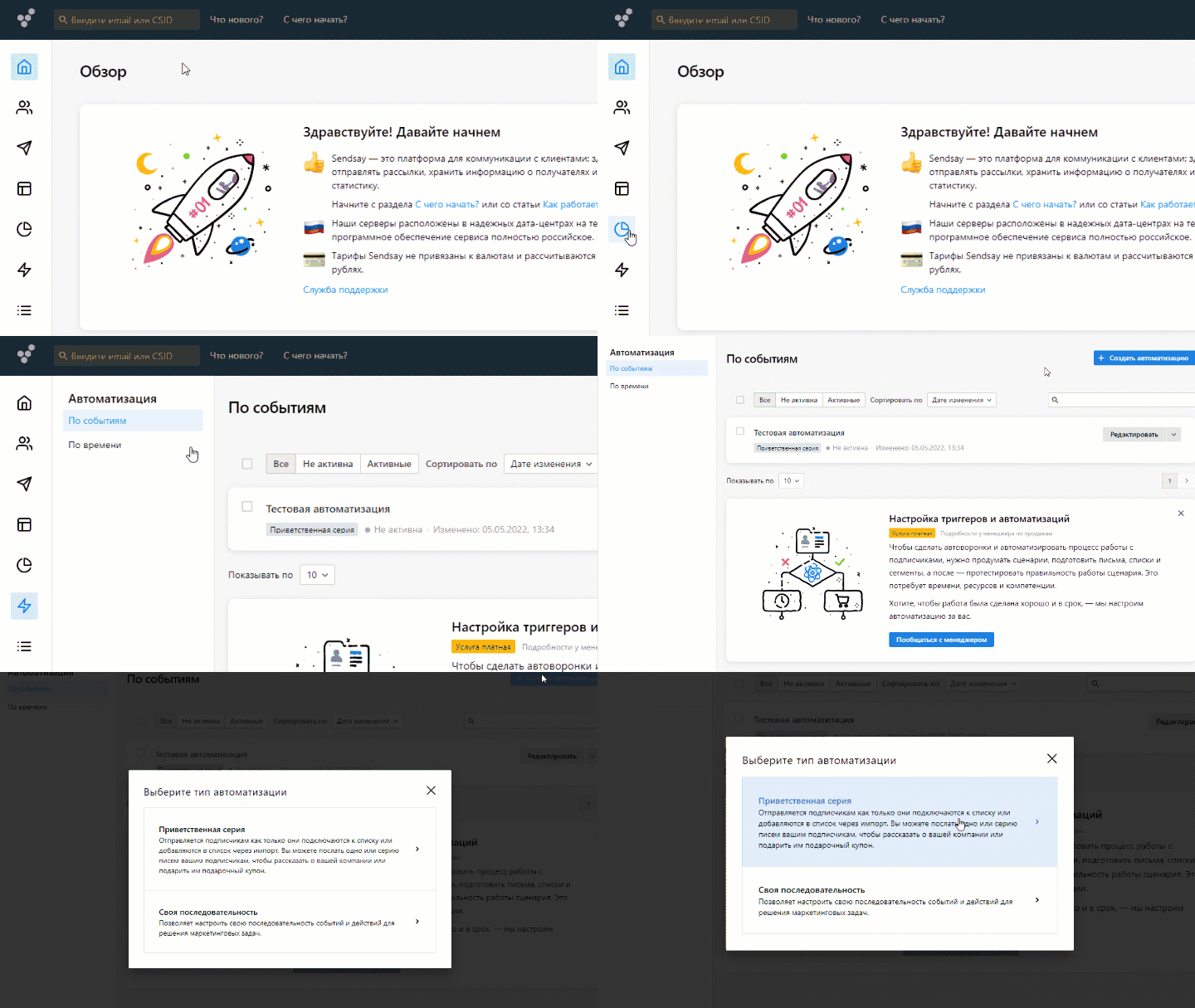
Чтобы приветственная цепочка запускалась после подтверждения формы, созданной в разделе Сайт → Формы, необходимо выбрать тип автоматизации «Своя последовательность» и указать в качестве исходного событие «Форма подтверждена».
Как создать приветственную серию со своим сценарием
3. Выберите исходное событие
Есть три события:
- добавление подписчика без подтверждения,
- добавление подписчика с подтверждением,
- подтверждение подписки (считается подтверждение через клик по ссылке в письме подтверждения).
Если контакт добавляется без подтверждения, ему нельзя отправлять никакие рассылки — кроме писем подтверждения.
Как автоматизировать отправку писем подтверждения
4. Настройте цепочку писем
Как добавить письмо в последовательность:
- Выберите шаблон письма.
- Укажите интервал времени, который должен пройти после предыдущего шага.
- Нажмите «Добавить письмо».
5. Активируйте последовательность
Чтобы последовательность начала работать, её нужно активировать, нажав на синюю кнопку в правом верхнем углу страницы.
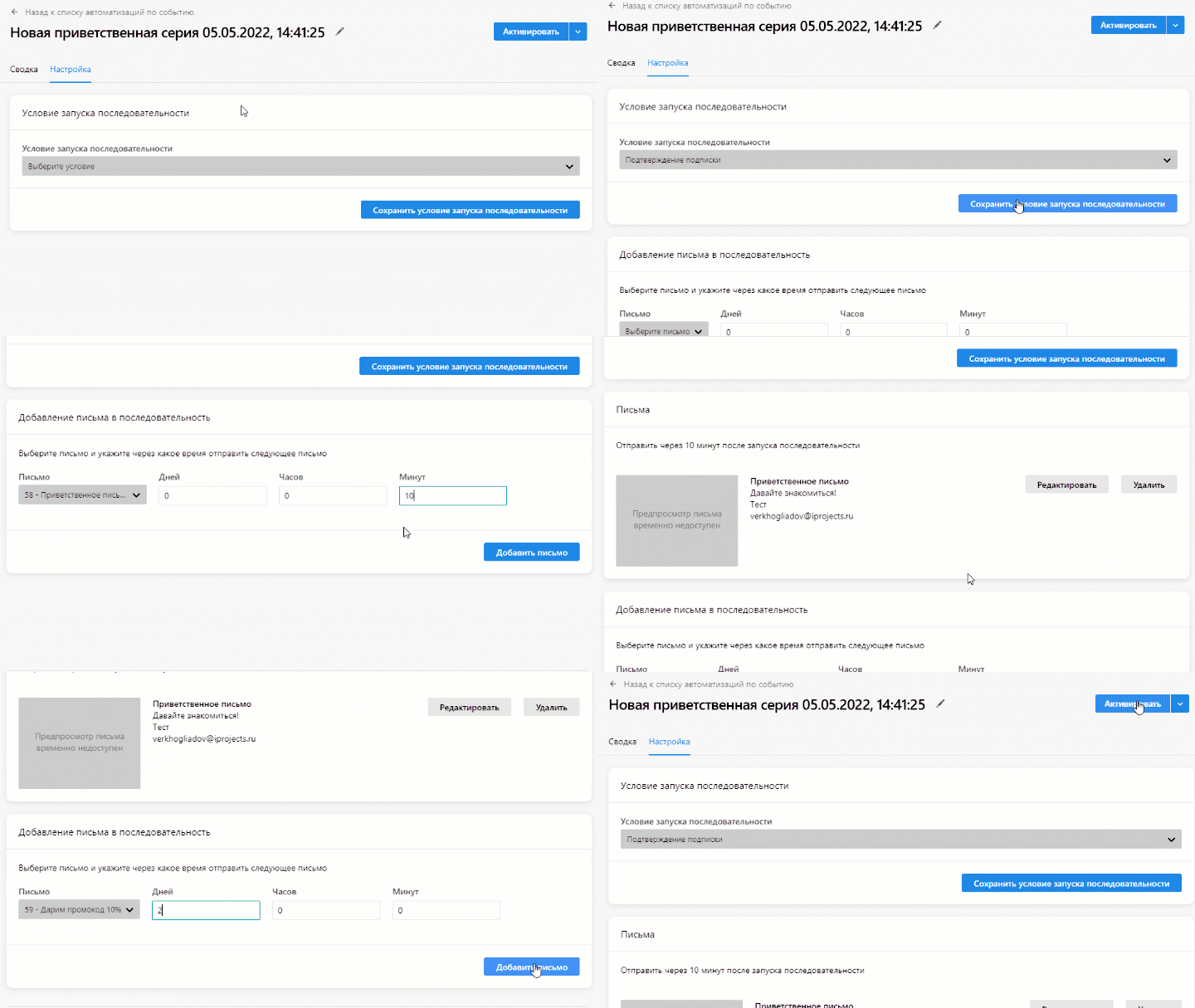
Автоматизацию можно в любой момент поставить на паузу, нажав ту же кнопку ещё раз (на ней будет написано «Деактивировать»). В этом случае на последовательность не будут попадать новые подписчики, а те, кто уже проходит автоматизацию, не будут получать новые письма.
Как создать приветственную серию со своим сценарием
Предположим, мы хотим создать приветственную серию со следующим сценарием:
- Всем новым подписчикам отправляем приветственное письмо.
- Через день отправляем второе письмо с рассказом про компанию.
- Потом отправляем подписчикам разные письма в зависимости от того, читали ли они предыдущую рассылку.
- Если подписчик совершил покупку, останавливаем последовательность, если у подписчика нет заказов — отправляем его в другую последовательность.
1. Подготовьте шаблоны для писем
Перед настройкой автоматической последовательности создайте все шаблоны для писем — это можно сделать в разделе Контент.
Как создать письмо в конструкторе писем
2. Создайте сегменты для проверки условий в автоматизации
В нашем сценарии есть два шага с условиями:
- если подписчик прочитал хотя бы одно из первых двух писем серии, отправляем одно письмо, если не прочитал — другое,
- если подписчик совершил покупку, останавливаем последовательность, иначе уводим его в другую последовательность и продолжаем с ним работать.
Создать условие в автоматизации можно в 2 этапа:
- Заранее создать сегмент для отбора подписчиков, у которых выполняется это условие.
- На шаге автоматизации проверить, соответствует ли подписчик сегменту.
Создать сегмент можно в разделе Подписчики → Сегменты.
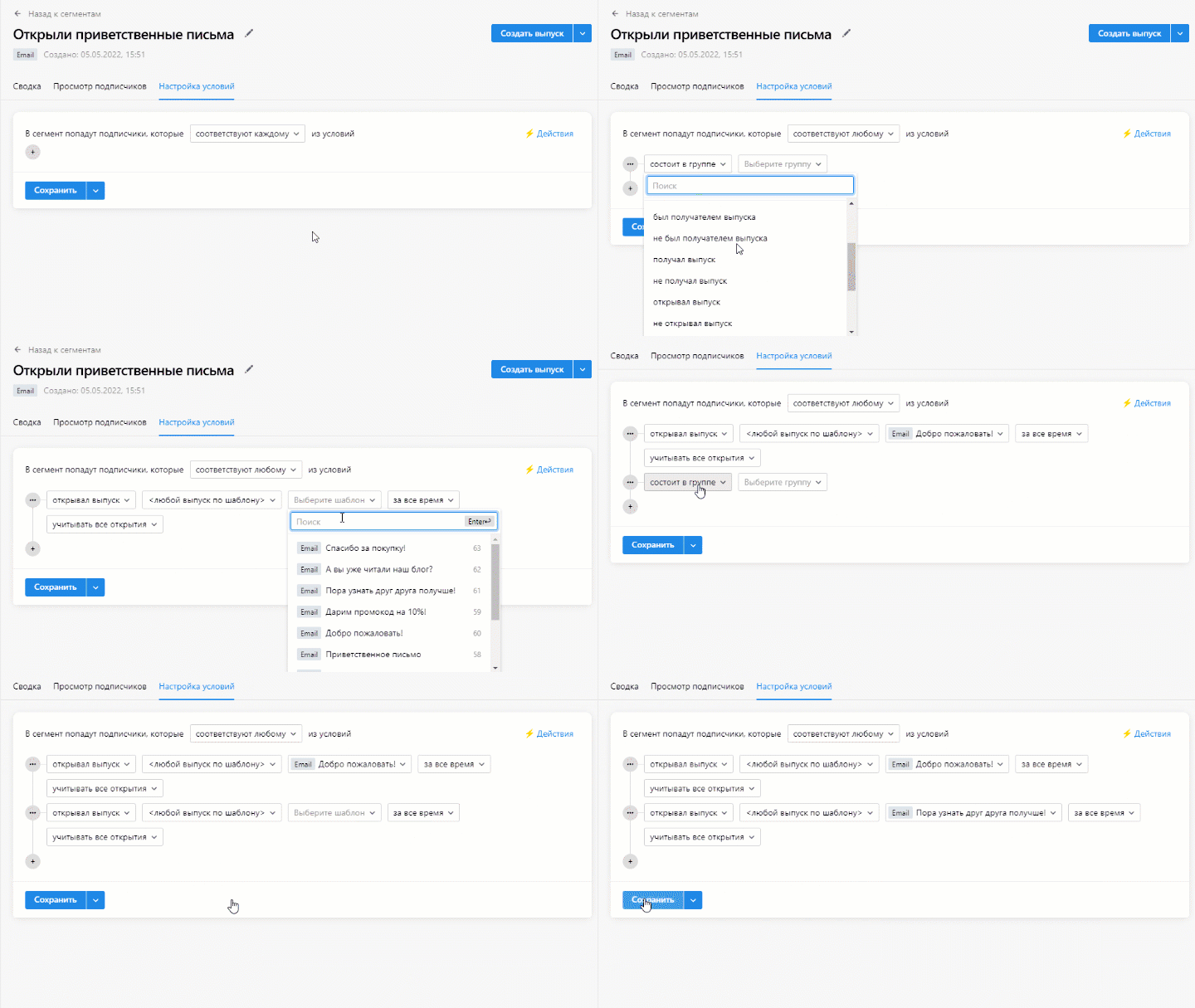
Сегмент «Открыли приветственные письма»
Сюда будут отбираться подписчики, которые прочитали хотя бы одно из первых двух писем серии:
- Выберите, чтобы в сегмент попали подписчики, которые соответствуют «любому из условий» и нажмите на плюсик на новой строке.
- Добавьте условие: открывал выпуск → любой выпуск по шаблону → шаблон первого письма → за всё время → учитывать все открытия, потом нажмите на плюсик.
- Добавьте условие: открывал выпуск → любой выпуск по шаблону → шаблон второго письма → за всё время → учитывать все открытия.
- Нажмите «Сохранить».
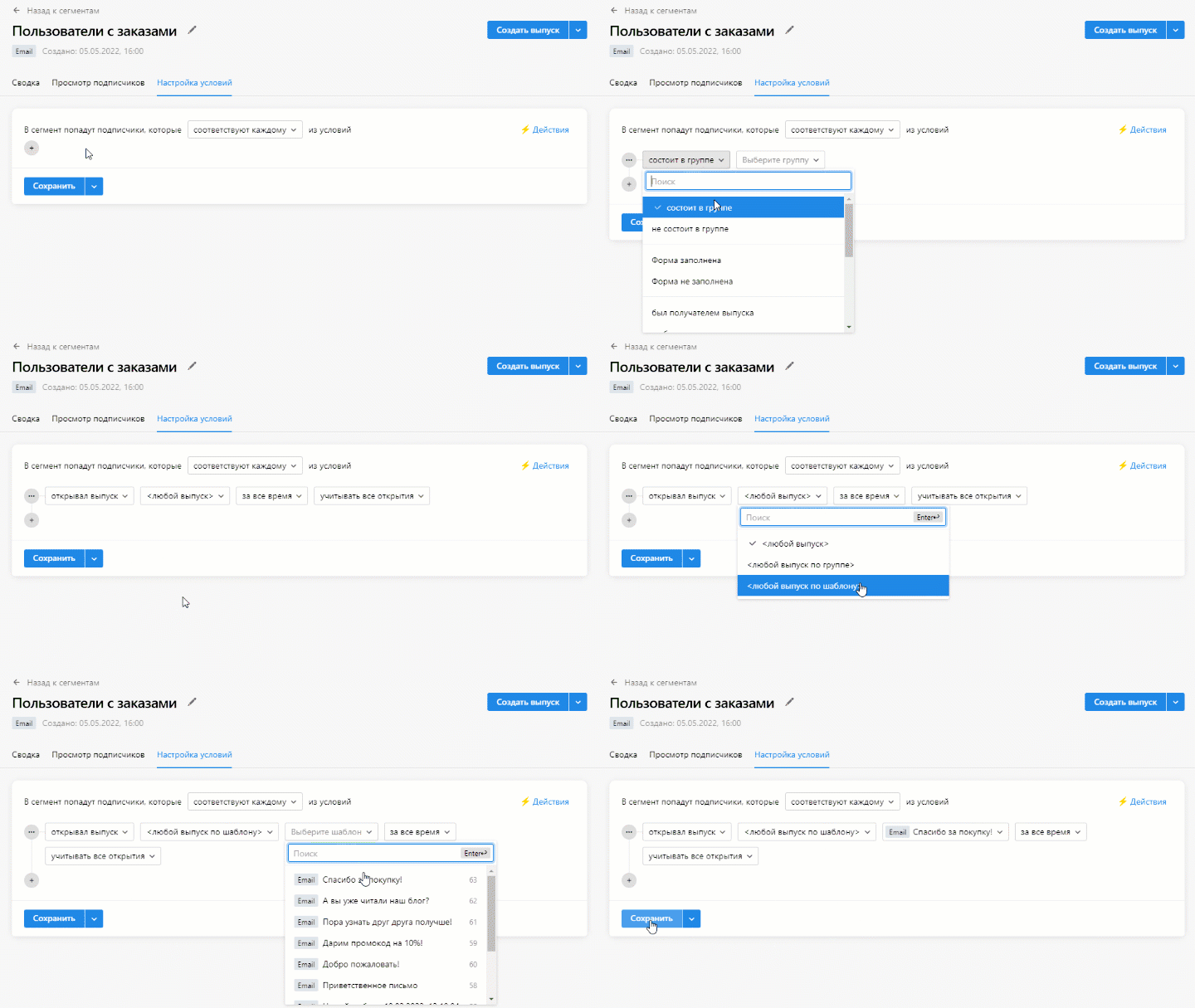
Сегмент «Пользователи с заказами»
Отобрать подписчиков с заказами можно разными способами: например, отследить изменение данных в анкете или получение письма «Спасибо за покупку». Проверить, получал ли подписчик письмо, можно следующим способом:
- Добавьте в сегмент условие: открывал выпуск → любой выпуск по шаблону → «Спасибо за покупку» → за всё время → учитывать все открытия.
- Нажмите «Сохранить».
3. Создайте автоматизацию
Перейдите в раздел Автоматизации → По событиям и нажмите «Создать автоматизацию». Во всплывшем окне выберите тип «Своя последовательность».
На странице автоматизации переключите ползунок, чтобы автоматизация была однократной — так каждый подписчик сможет попасть на неё только один раз.
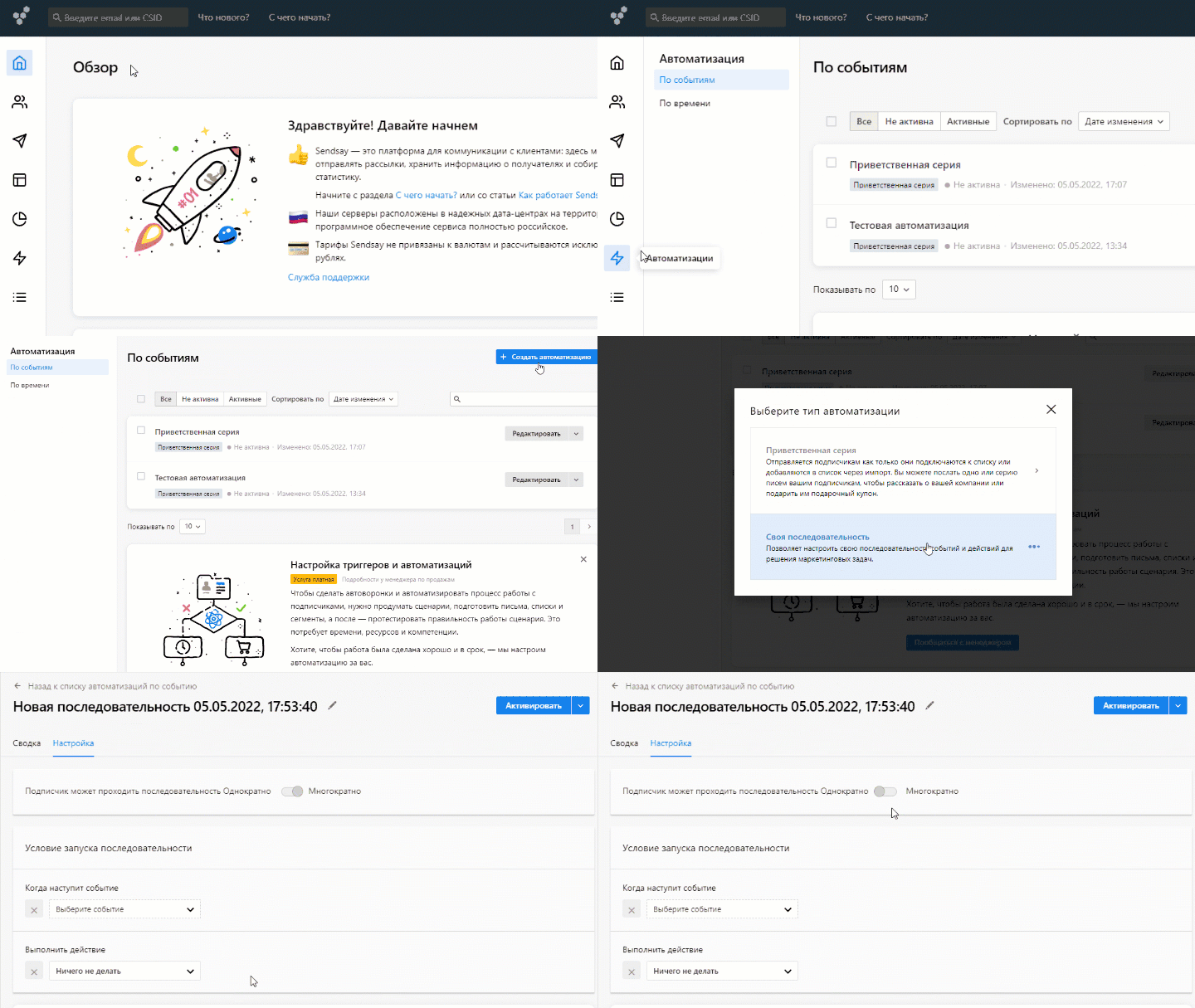
4. Настройте шаги последовательности
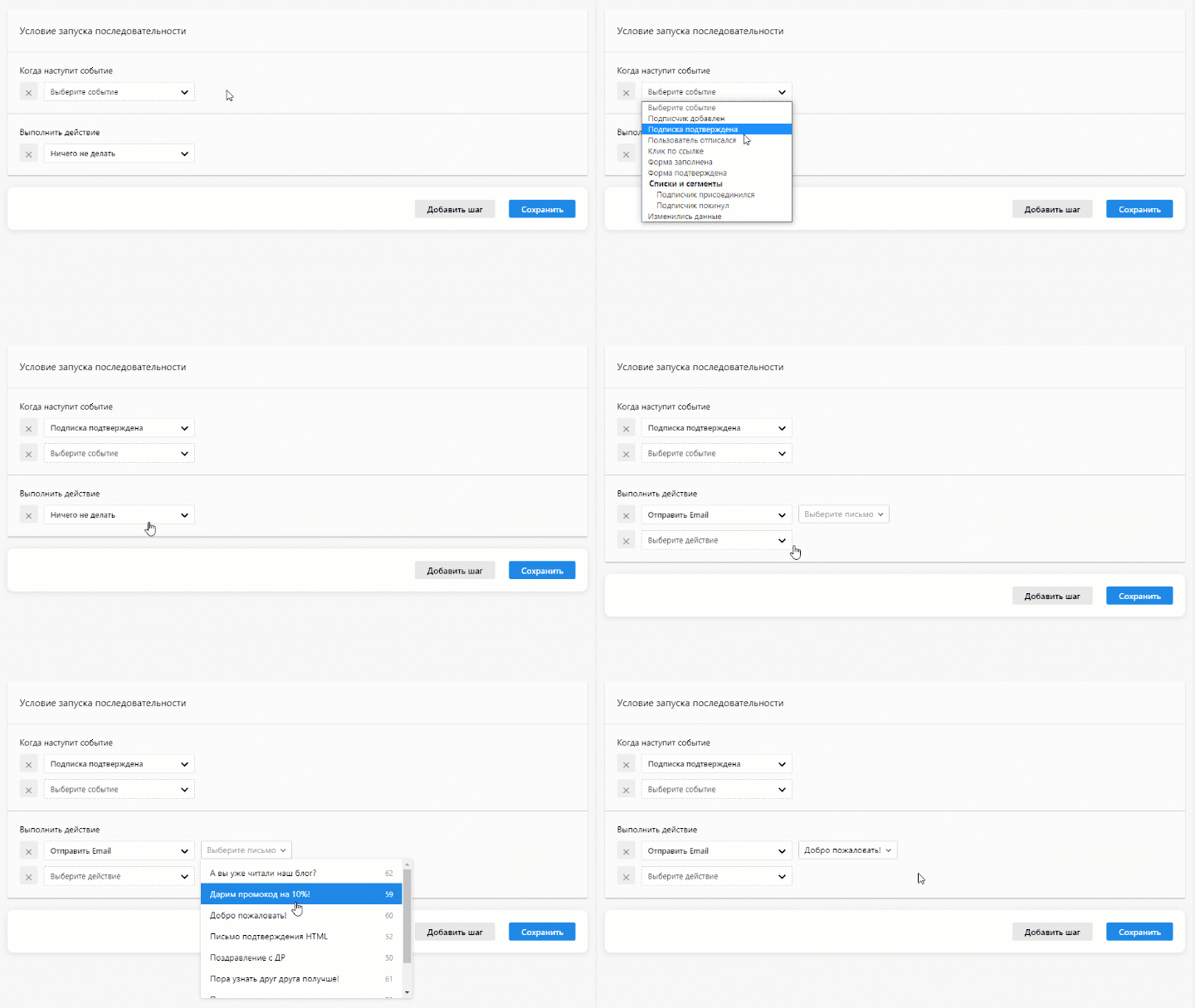
Шаг 1. Отправьте приветственное письмо
Стартом цепочки выберем добавление подписчика в базу с подтверждением (иначе он будет недоступен для рассылок).
- Выберите событие: Подписка подтверждена
- Укажите действие: Отправить письмо «Добро пожаловать!»
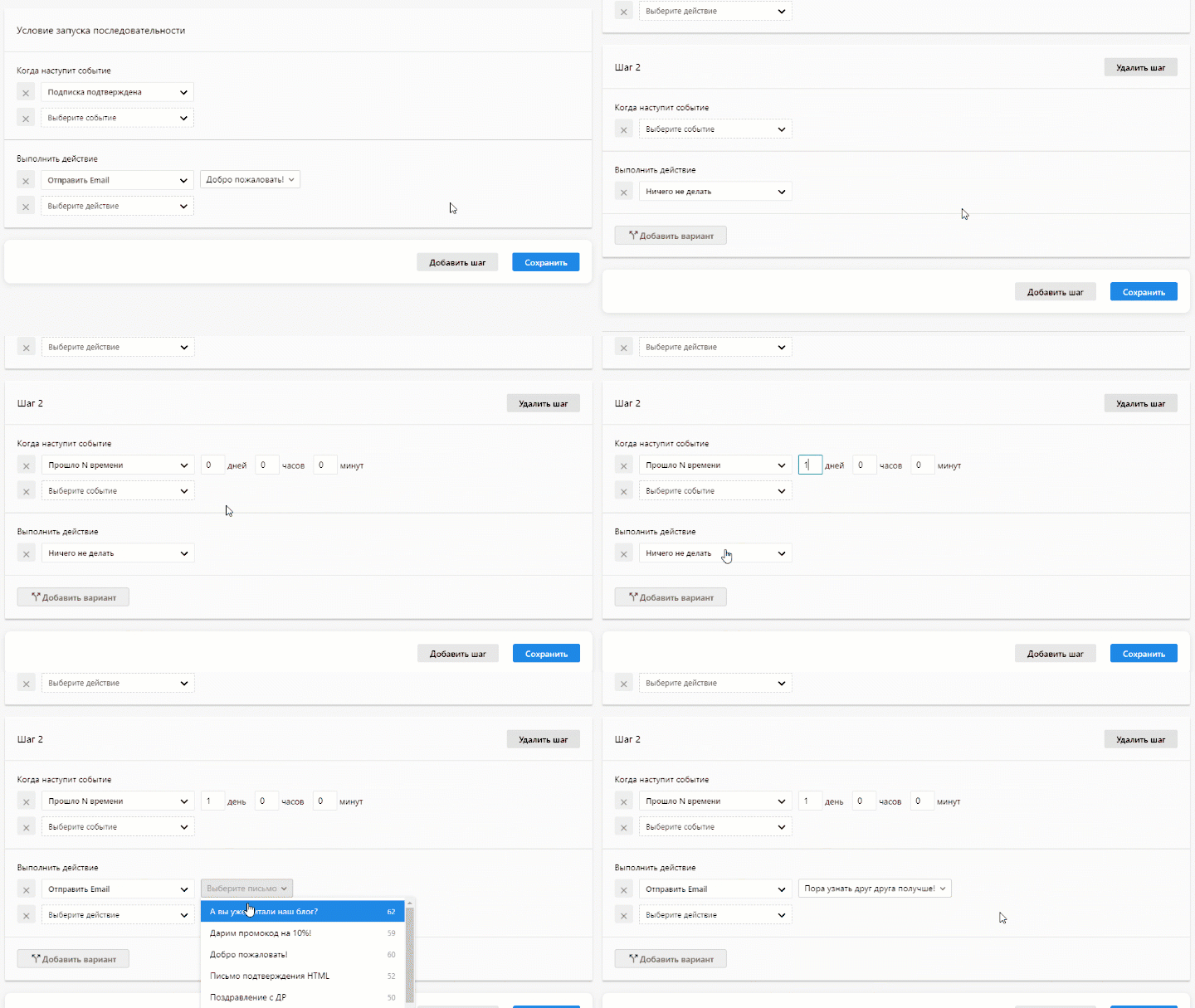
Шаг 2. Отправьте второе письмо
- Нажмите «Добавить шаг»
- Выберите событие: Прошло N времени → 1 день
- Укажите действие: Отправить письмо «Пора узнать друг друга получше!»
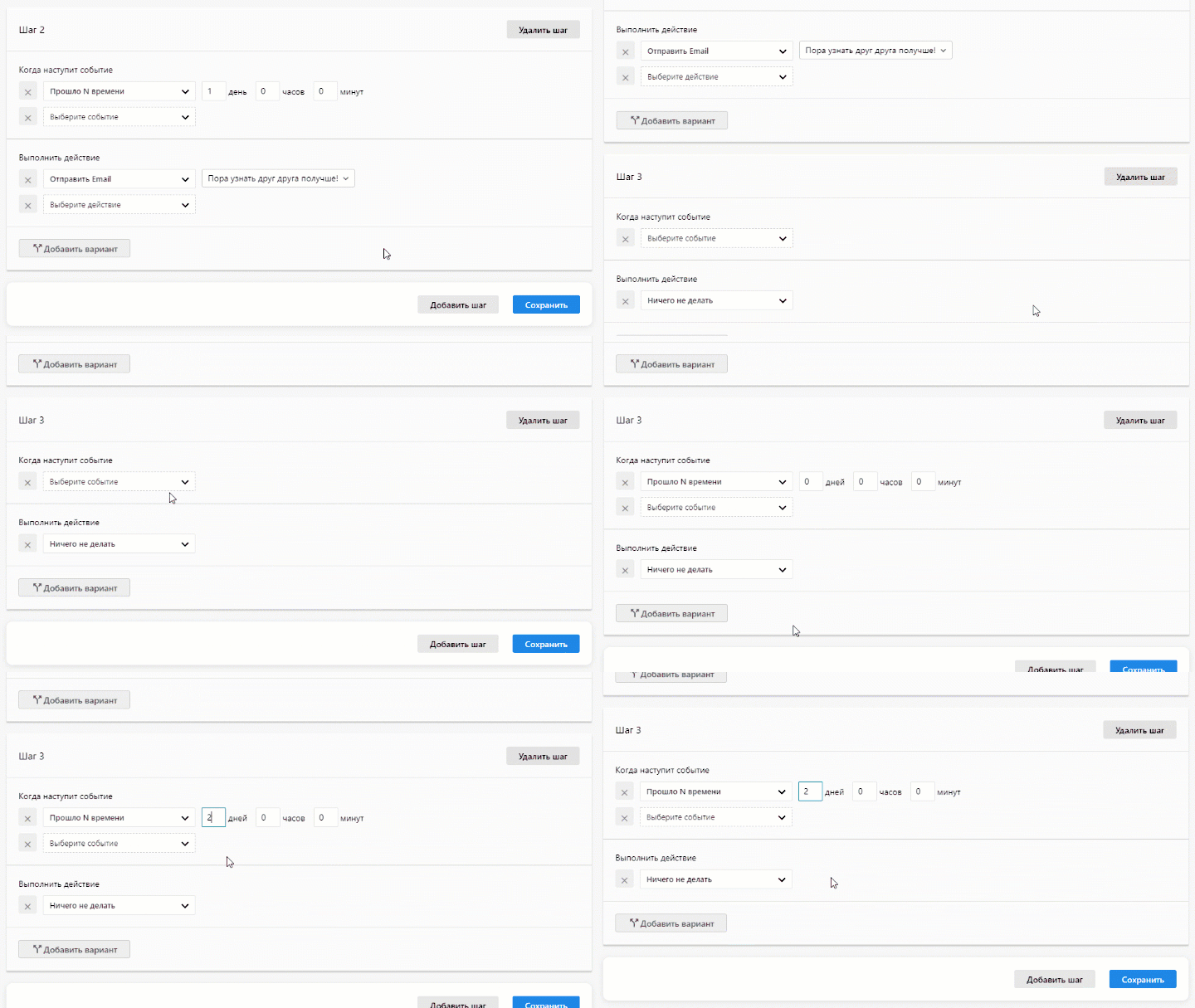
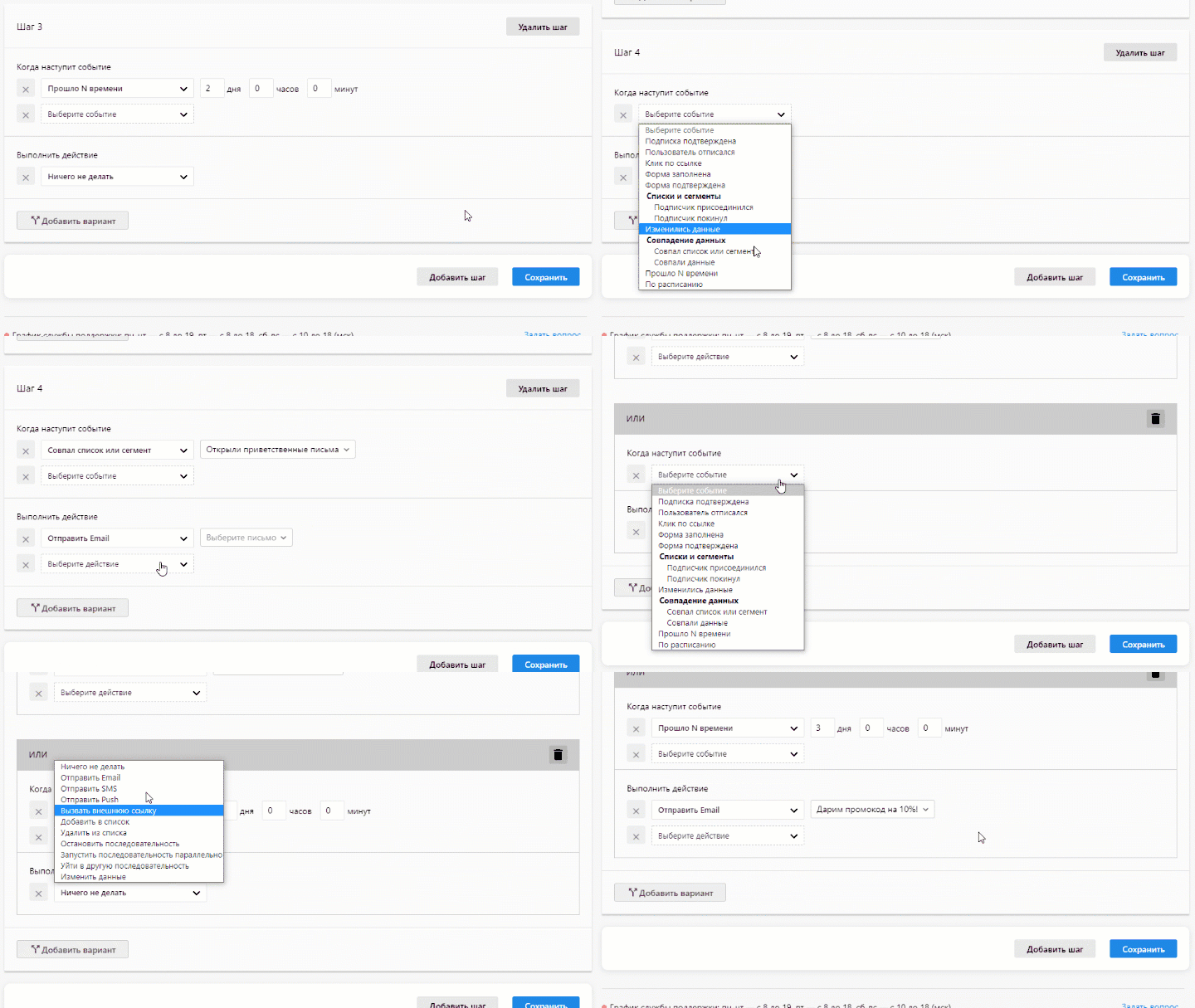
Шаг 3. Подождите
После второго письма нужно подождать пару дней, чтобы у подписчиков было время прочитать рассылку.
- Нажмите «Добавить шаг»
- Выберите событие: Прошло N времени → 2 дня
- Укажите действие: Ничего не делать
Шаг 4. Отправьте разные письма в зависимости от того, открывал ли подписчик предыдущие письма
Проверить выполнение условия можно с помощью сегмента, который мы создали выше.
- Нажмите «Добавить шаг»
- Выберите событие: Совпал список или сегмент «Пользователи, которые открывали приветственные письма»
- Укажите действие: Отправить письмо «А вы уже читали наш блог?»
- Нажмите «Добавить вариант», чтобы настроить второй вариант шага
- Выберите событие: Прошло N времени → 3 дня
- Укажите действие: Отправить письмо «Дарим промокод на 10%!»
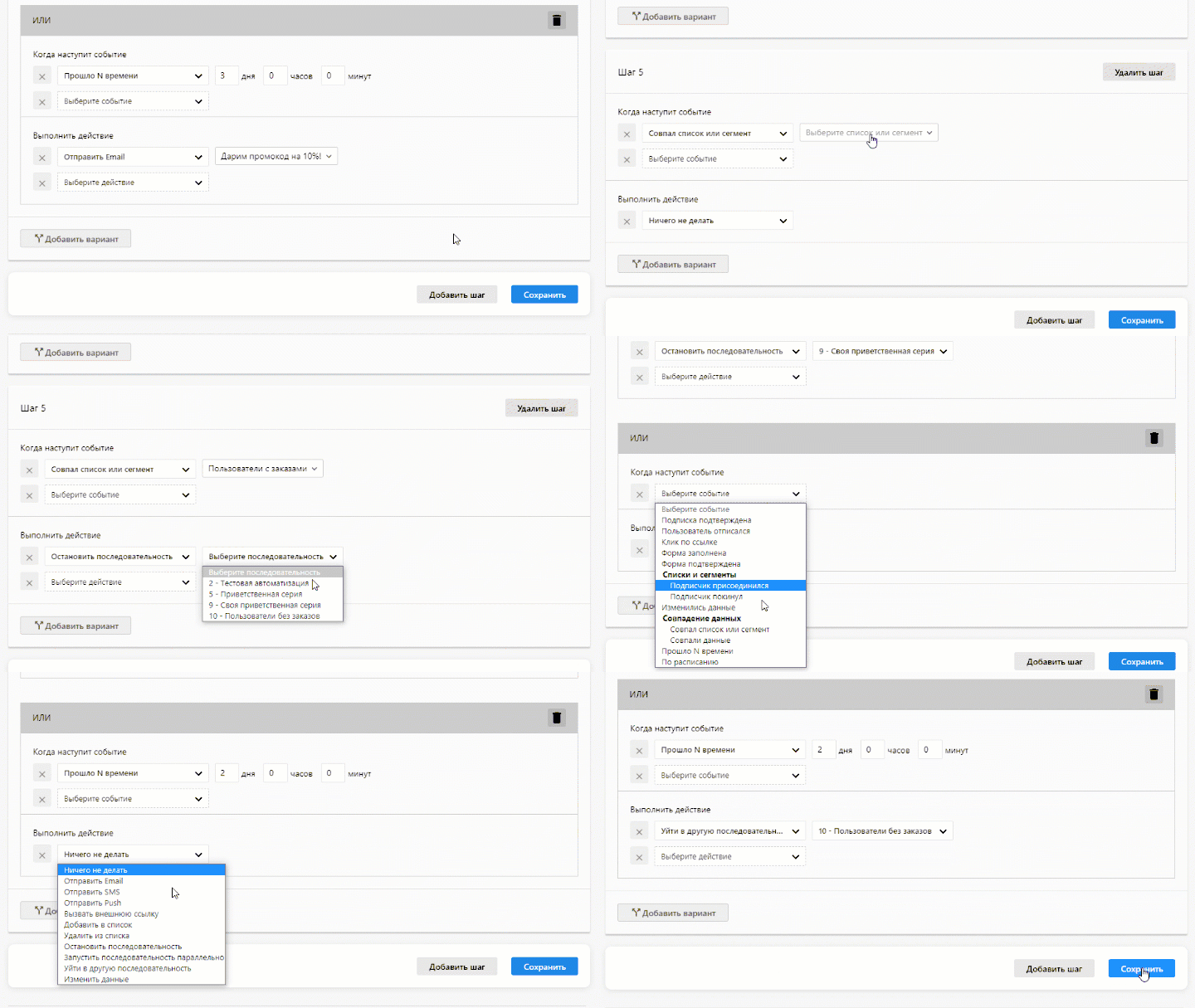
Шаг 5. Отправьте подписчиков без покупок в другую последовательность
- Нажмите «Добавить шаг»
- Выберите событие: Совпал список или сегмент → «Пользователи с заказами»
- Укажите действие: Остановить последовательность → «Приветственная цепочка»
- Нажмите «Добавить вариант», чтобы настроить второй вариант шага
- Выберите событие: Прошло N времени → 2 дня
- Укажите действие: Уйти в другую последовательность → «Пользователи без заказов»
5. Активируйте последовательность
Чтобы последовательность начала работать, её нужно активировать, нажав на синюю кнопку в правом верхнем углу страницы.
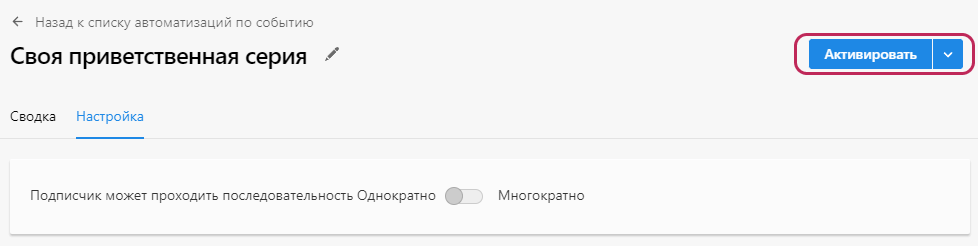
Автоматизацию можно в любой момент поставить на паузу, нажав ту же кнопку ещё раз (на ней будет написано «Деактивировать»). В этом случае на последовательность не будут попадать новые подписчики, а те, кто уже проходит автоматизацию, не будет получать новые письма.